
この記事をまとめると
- エレコムのWebカメラ UCAM-CF20FBBK を実際に購入してレビュー
- 注目5,000円以下でWindows Hello顔認証に対応した、数少ない選択肢のひとつ
- Windows 11(23H2)で問題なく動作確認済み。設定手順も画像つきで解説
- 認証精度は抜群でパソコンへのログインがノーストレスに
- Webカメラとしての画質はあまり期待しないほうが良い(正直レビュー)
デスクトップPCでWindowsを使っていると、「毎回パスワードを打つのが面倒だな…」と感じたことはありませんか?ノートPCなら指紋認証や顔認証が標準搭載されていることも多いですが、デスクトップは自分で用意しなければならず、対応機器を探そうとすると意外と選択肢が少ないのが現状です。
特に「Windows Hello対応」かつ「手頃な価格」という条件で絞ると、5,000円以下ではほとんど選択肢がありません。そんな中で見つけたのが、今回レビューするエレコムのWebカメラ UCAM-CF20FBBK です。

顔認証(Windows Hello)の精度は抜群で、ログインがスムーズになりました。一方でWebカメラとしての画質には正直なところ期待しすぎないほうがいいです。この記事では、設定手順から実際の使い勝手まで、使って分かったことをすべてお伝えしていきます!
ELECOM UCAM-CF20FBBKとは?スペックと特徴
ELECOM UCAM-CF20FBBKは、エレコムが発売しているWindows Hello対応のWebカメラです。顔認証ログインを可能にする赤外線カメラを搭載しており、デスクトップPCなど標準で顔認証機能を持たない環境でもWindows Helloによるパスワードレスログインが実現できます。

💡Windows Helloとは? Windows 10/11に搭載されている生体認証機能です。顔認証・指紋認証・PINコードでログインでき、対応カメラがあればパスワード入力なしで素早くサインインできます。
| 型番 | UCAM-CF20FBBK |
|---|---|
| Windows Hello対応 | ◎(顔認証) |
| 解像度(カメラ) | フルHD(1920×1080) ※カタログ値 |
| 接続方式 | USB(ドライバー不要) |
| 対応OS | Windows 11 / 10(Windows Hello機能使用時) |
| 設置方式 | クリップ式(モニター上部などに設置) |
| 動作確認済み環境 | Windows 11(23H2) |
Windows Hello対応のWebカメラは市場に多くありますが、5,000円以下という価格帯に絞るとほとんど選択肢がないのが実情です。UCAM-CF20FBBKはその数少ない選択肢のひとつとして、顔認証目的でのコストパフォーマンスに優れた製品です。
外観チェック:パッケージ・本体・設置方法
パッケージ
外箱はシンプルなエレコムらしいデザイン。開封するとカメラ本体とクリップ式のスタンドが入っています。


本体
本体はコンパクトな横長のバー型デザインで、カラーはブラック(BK)。カメラ部分には通常の映像カメラに加え、Windows Hello用の赤外線カメラが内蔵されています。見た目はシンプルで、モニター上部に取り付けても主張が少ない点は好印象です。

USBケーブルを接続するだけでドライバーのインストールも不要で、すぐに使い始められます。

モニター上部にクリップで挟む設置方式です。クリップの開き幅は一般的なモニター厚に対応しており、設置自体はとても簡単です


底面に型番あり。

設置方法
まず保護シートを剥がしましょう。

⚠️設置時の注意点 モニター上部への設置が基本ですが、ケーブルが片側から出ているため、ケーブルの取り回しに注意しないとカメラが傾いてします。

使用中はRECランプが白点灯します。

Windows Hello認証中は、赤外線カメラが使用されます。

Windows Hello顔認証の設定手順
UCAM-CF20FBBKをUSBに接続したら、Windows側でWindows Helloの顔認証を設定します。Windows 11(23H2)での手順を画像つきで解説します。
1.設定アプリを開く スタートメニューから「設定」→「アカウント」→「サインイン オプション」を開きます。

2.「顔認識(Windows Hello)」を選択 サインインオプションの一覧に「顔認識(Windows Hello)」が表示されていることを確認。UCAM-CF20FBBKが正しく認識されていれば、この項目が有効になっています。

3.「セットアップ」をクリックして顔の登録を開始 「開始する」ボタンを押すと顔のスキャンが始まります。PINの設定が先に必要な場合は、画面の案内に従って先にPINを設定してください。


4.「カメラをまっすぐ見続けてください」の指示に従う 画面に表示された円の中に顔を合わせ、カメラをまっすぐ見続けます。数秒で顔のスキャンが完了します。
5.登録完了・サインイン確認 「準備ができました!」と表示されれば設定完了。一度サインアウトして、顔認証でログインできるか確認しましょう。
✅Windows 11(23H2)で問題なく動作確認済み 追加のドライバーインストールは不要です。USBに接続してサインインオプションを開くと、すぐに顔認識(Windows Hello)の項目が有効になっていました。
認証精度の実際:ログインはノーストレスになった?
結論から言うと、認証精度は非常に高く、日常使いでストレスを感じることはほぼありません。PCの前に座ってモニターを見ると、ほぼ一瞬でログインが完了します。
メガネを着用した状態でも認証は問題なく機能しました。また、照明条件(昼間・夜間・薄暗い部屋)でもおおむね安定して認証できています。赤外線カメラを使った認証方式なので、照明の影響を受けにくい点が実用上の大きなメリットです。
💡認証失敗が続く場合は「精度の向上」を試してみてください Windowsのサインインオプション画面に「精度を高める」ボタンがあり、追加の顔データを登録することで認識率を上げられます。メガネあり・なしそれぞれで登録しておくとさらに安定します。

Webカメラとしての画質評価
正直にお伝えします。Webカメラとしての画質はあまり期待しないほうがいいです。顔認証専用カメラとしての性格が強く、通常映像カメラの画質は価格相応(5,000円以下クラス)の水準です。
ビデオ会議などで相手に映像を届ける用途には使えますが、画質にこだわりたい方には物足りなさを感じる可能性があります。あくまでも「Windows Hello顔認証を5,000円以下で実現する」ことに特化した製品として捉えるのがフィットする使い方です。
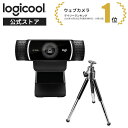
⚠️Webカメラとしての画質を重視するなら別製品の検討を ビデオ会議の映像品質を重視したい場合は、Logicool C920シリーズなどの専用Webカメラと組み合わせる方法も選択肢のひとつです。
おすすめWebカメラはこちら👇️

メリット・デメリット総評
✅ メリット
- 5,000円以下でWindows Hello顔認証が実現できる数少ない選択肢
- 認証精度が高く、ログインがほぼ一瞬で完了する
- ドライバー不要でUSB接続するだけ
- Windows 11(23H2)で問題なく動作確認済み
- 赤外線カメラ採用で照明条件に影響されにくい
- コンパクトでモニター上部への設置が簡単
⚠️ デメリット・注意点
- Webカメラとしての映像画質は価格相応で高くない
- 画質重視の用途(配信・高品質ビデオ会議)には不向き
- Windows専用(macOSでのWindows Hello顔認証機能は非対応)
まとめ:こんな人に買ってほしい
ELECOM UCAM-CF20FBBKは、デスクトップPCでWindows Helloの顔認証を手軽に使いたい方にとって、現状ほぼ唯一に近いコスパの良い選択肢です。
毎回パスワードを入力するのが面倒、Windowsへのログインをもっとスムーズにしたい、そう思っているなら購入を後悔する可能性は低いです。逆に、Webカメラとしての画質にこだわりたい方には別製品との併用を検討することをおすすめします。

コメント