
この記事のまとめ!
- Android14+OneUI6.0へのアップデートでSetEditでの設定変更できなくなりました。
- 対策としてパソコンでAndroid SDK Platform-Toolsを使ってシャッター音の無音化が可能です!
- 今回は作業手順を分かりやすく解説していきます(Galaxy S23 Ultra/Galaxy S25 Ultraでの成功実績あり)
2023年末に購入したハイエンドスマートフォン Galaxy S23 Ultra!

今までGalaxy S21 UltraとGalaxy Z fold4では、SetEditアプリを使ってGalaxy特有のうるさいシャッター音を無音化できました(悪用厳禁!)

Galaxy S23 Ultraのシャッター音も、SetEditで設定変更すると、無事、無音化完了!
無音化できなくなった!?
Galaxy S23 Ultraでも、SetEditでカメラシャッター音の無音化が出来たことを報告していました。

その後、Android14+OneUI6.0のシステムアップデートを行ったところ、カメラシャッター音が復活。アップデート後は設定が元に戻ってしまうので、再度、SetEditで設定変更したところ…。

エラー表示が!
なんと、Android14+OneUI6.0へアップデート後は、SetEditでのカメラシャッター音の無音化ができなくなってしまいました。

もうSetEditアプリは使えない。そこで、今回はパソコンからAndroid SDK Platform-Toolsを使ったカメラシャッター音の無音化作業手順を詳しく解説していきます。
※2回目以降は、作業チェック一覧だけで作業えきるようになります。
※Android13以前の、SetEditを使ったカメラシャッター音無音化手順はこちら
ガジェットが増えれば増えるほど、頭の片隅にちらつくのが「もし落としたら」「水没したら」という不安ではないでしょうか。修理に出すと数万円、機種によっては買い直したほうが早い……なんてことも珍しくありません。
そこでおすすめしたいのがモバイル保険です。月額700円で3台まとめて補償(1台あたり233円!)でき、落下・水没での修理費を年間最大10万円までカバーしてくれます。
スマホだけでなく、ワイヤレスイヤホンやスマートウォッチも対象になるので、ガジェット好きには相性のいい保険だと思います。
モバイル保険 公式サイトはこちら👇️

作業手順:必要なものはパソコンと接続用のUSBケーブル
作業準備
SetEdit以外を使った作業方法については、パソコンとスマートフォンをケーブル接続して作業する方法や、スマートフォンを2台用意してWi-Fi接続で作業する方法などがありますが、本記事では前者を解説します。
※スマートフォン1台のみで作業を行いたい方はこちらをご覧ください。

ハードウェア的に準備するものは以下になります。
- Windowsパソコン(MACやLinuxでも作業可能ですが、この記事では割愛します)
- スマホ接続用USBケーブル(通信機能があるもの)
SetEdit設定確認
作業前に、GalaxyスマホにSetEditアプリをインストールしておきます(設定変更はできないですが、設定値確認用に)

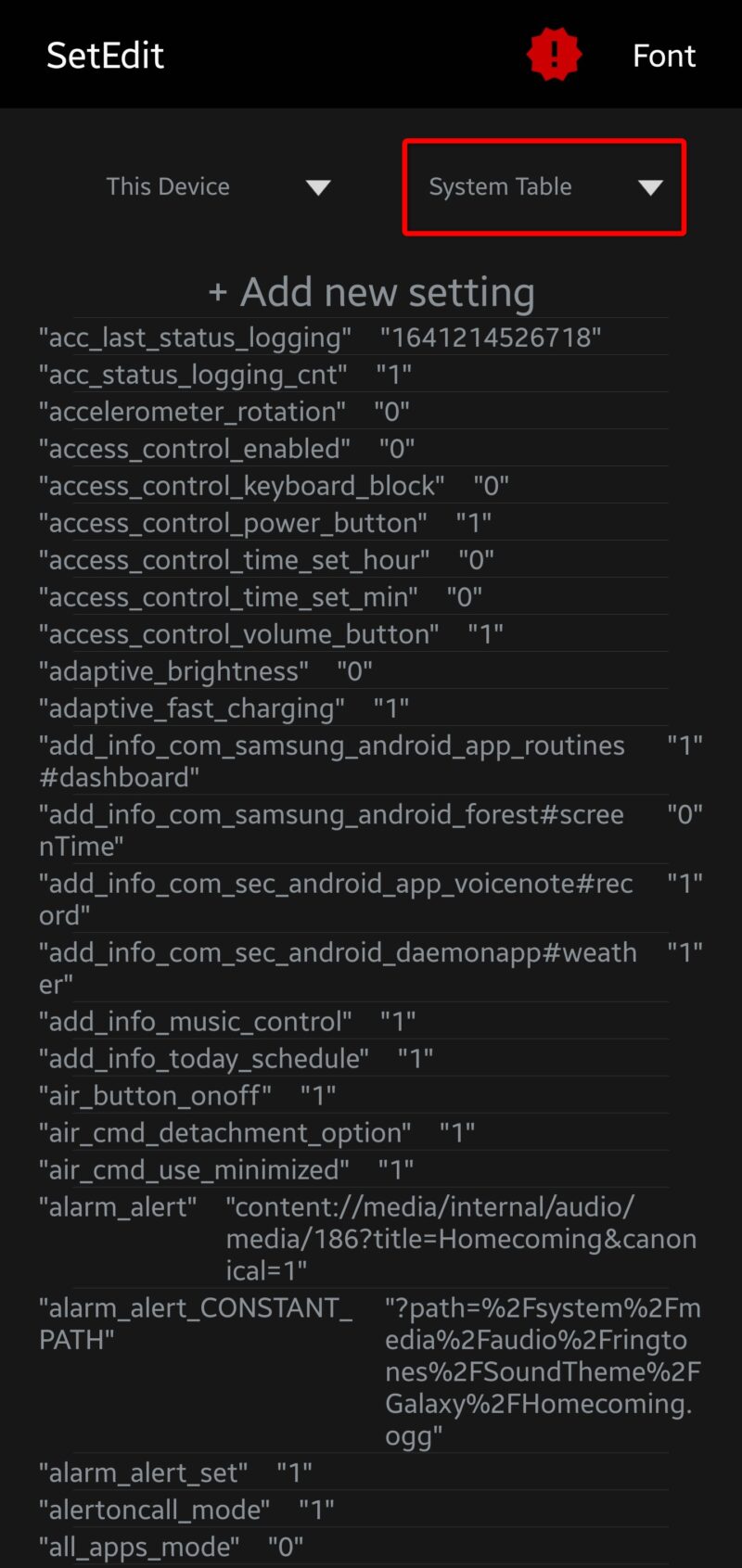
設定値の確認は、SetEditの右上から「System Table」を表示します。
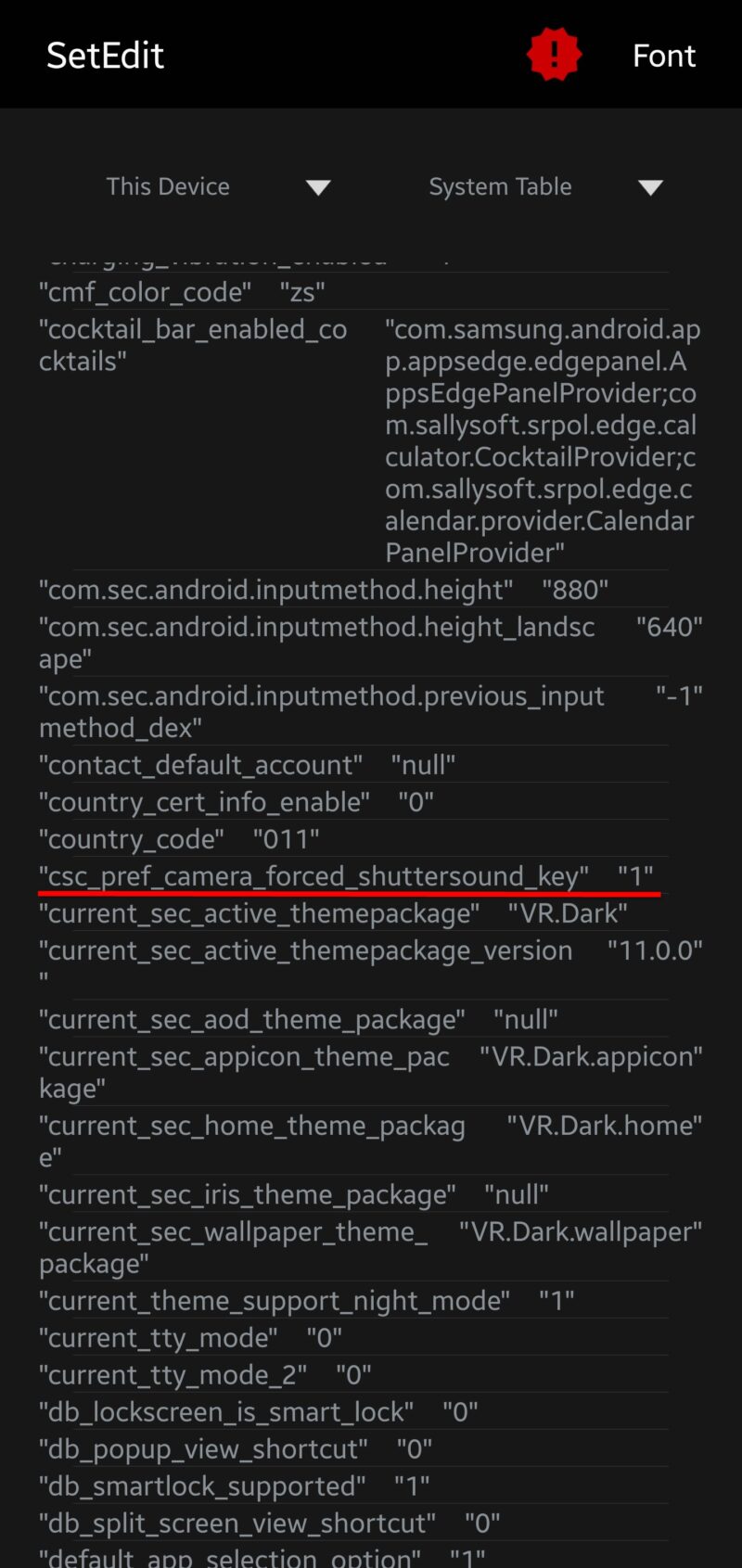
下の方にスクロールしていき、「csc_pref_camera_forced_shuttersound_key」という項目が「1」(シャッター音が鳴る設定)であることを確認しておきます。
デベロッパー(開発者)モード有効化
デベロッパー(開発者)モードを有効にしておきます(下記の画像では既に有効済みになっています)
手順はスマートフォンの設定画面から「端末情報 → ソフトウェア情報」を表示して、その中にある「ビルド番号」を10回くらい連打(タップ)するだけです。

デベロッパーモードが有効になると、設定画面の一番下に「開発者向けオプション」が表示されます。

USBデバック許可
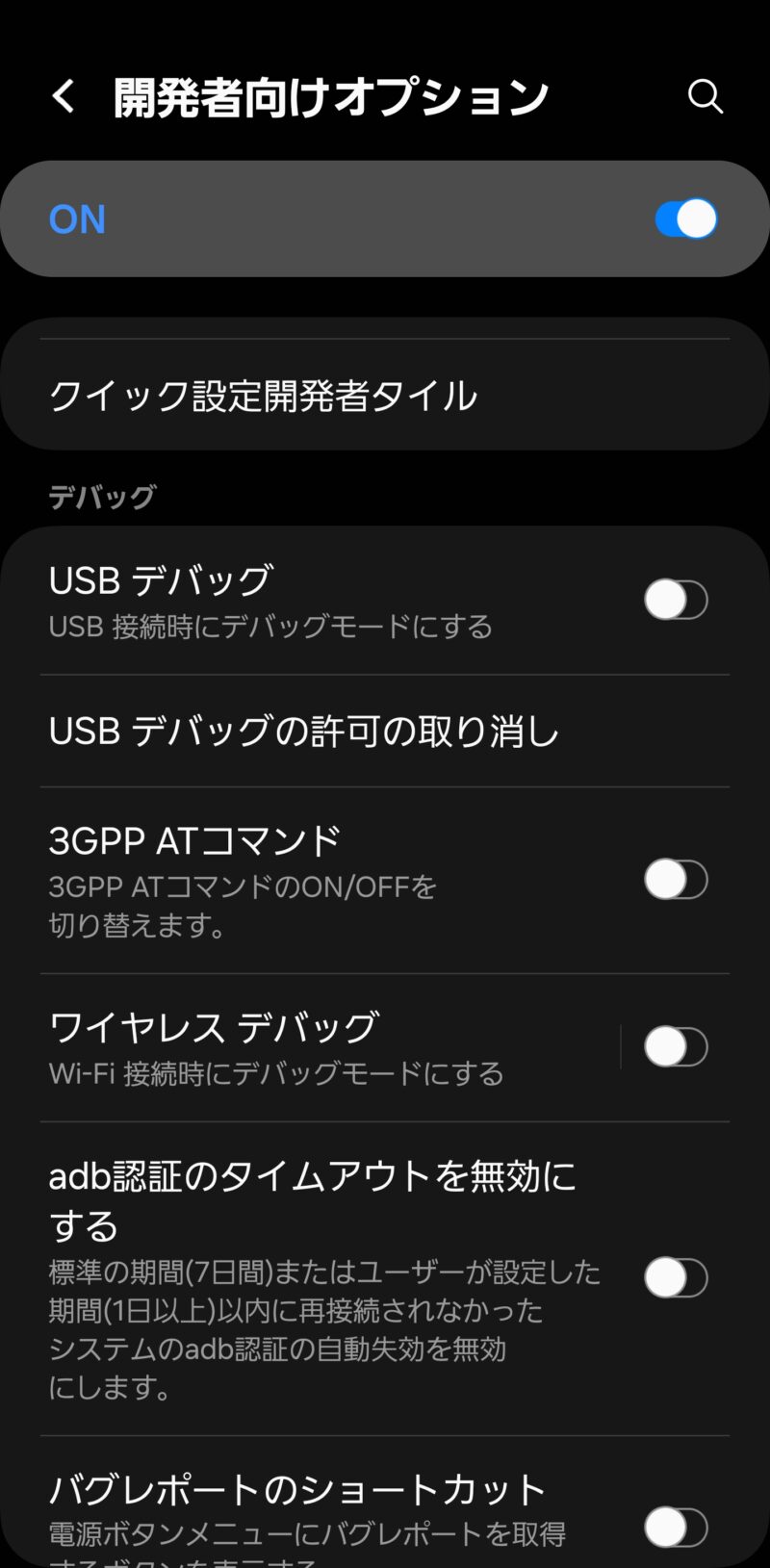
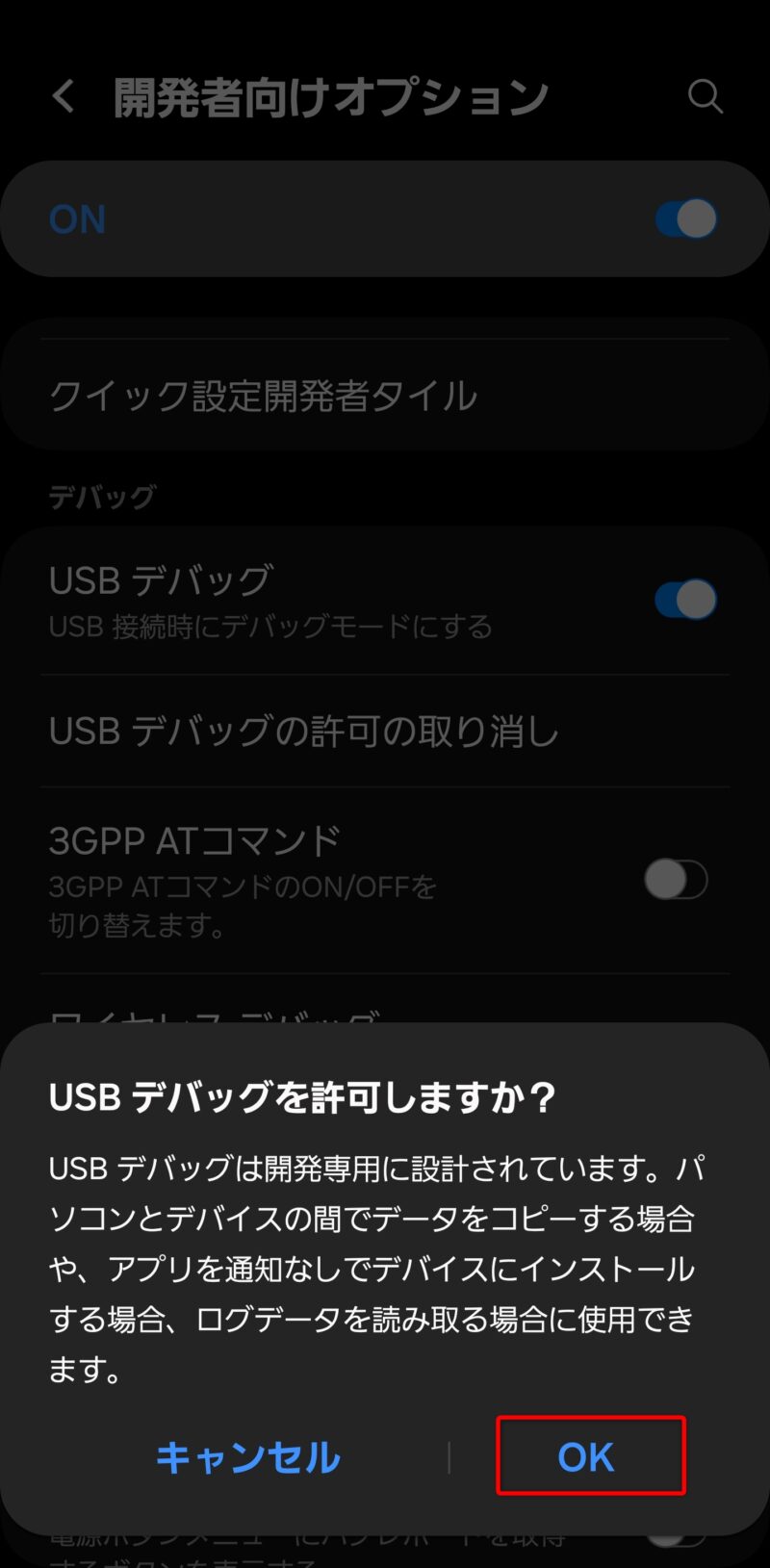
開発者向けオプションの中の「USBデバッグ」を許可して、デバッグモードにします。
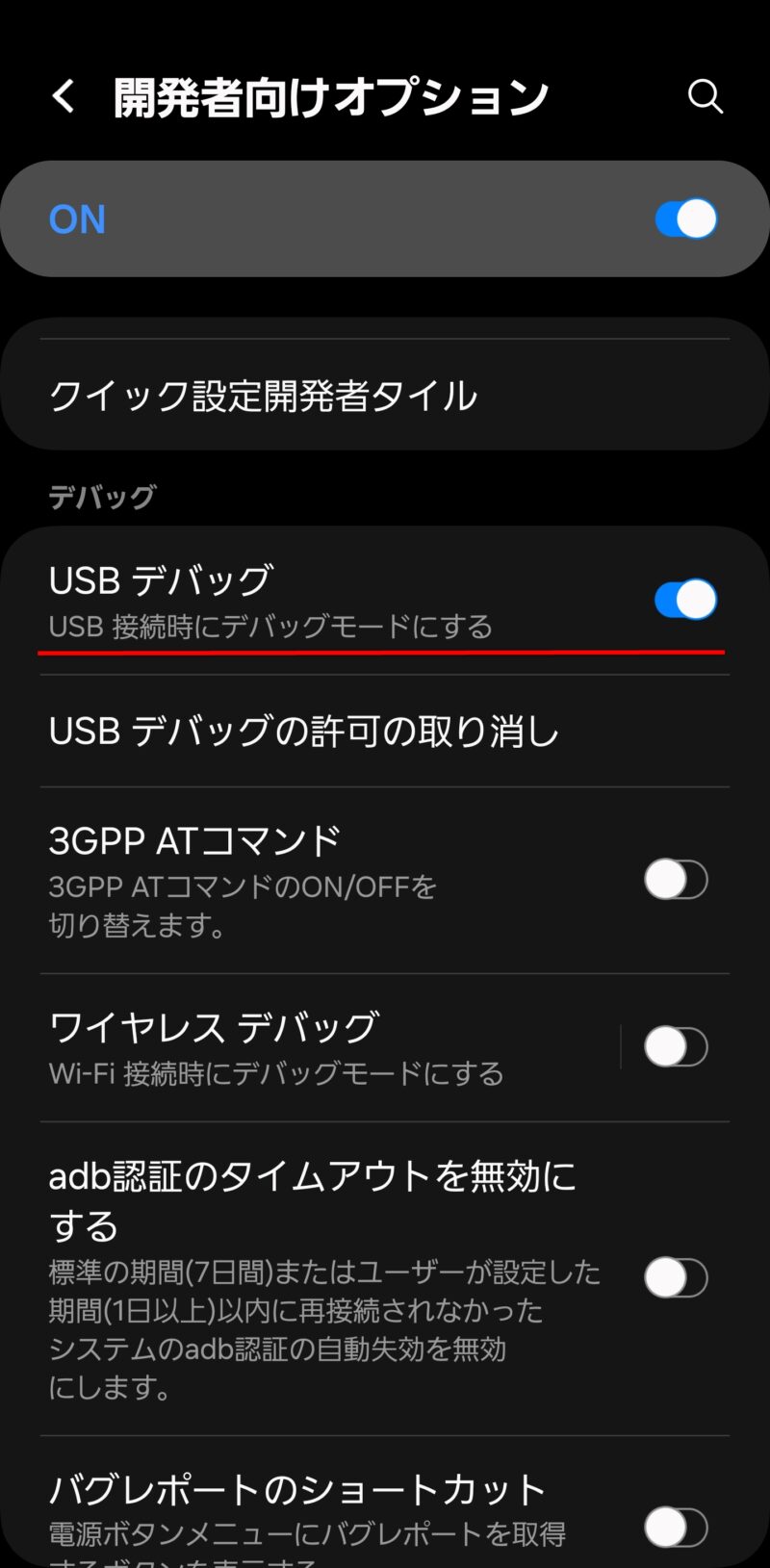
USBデバッグが有効化できないときはここをチェック
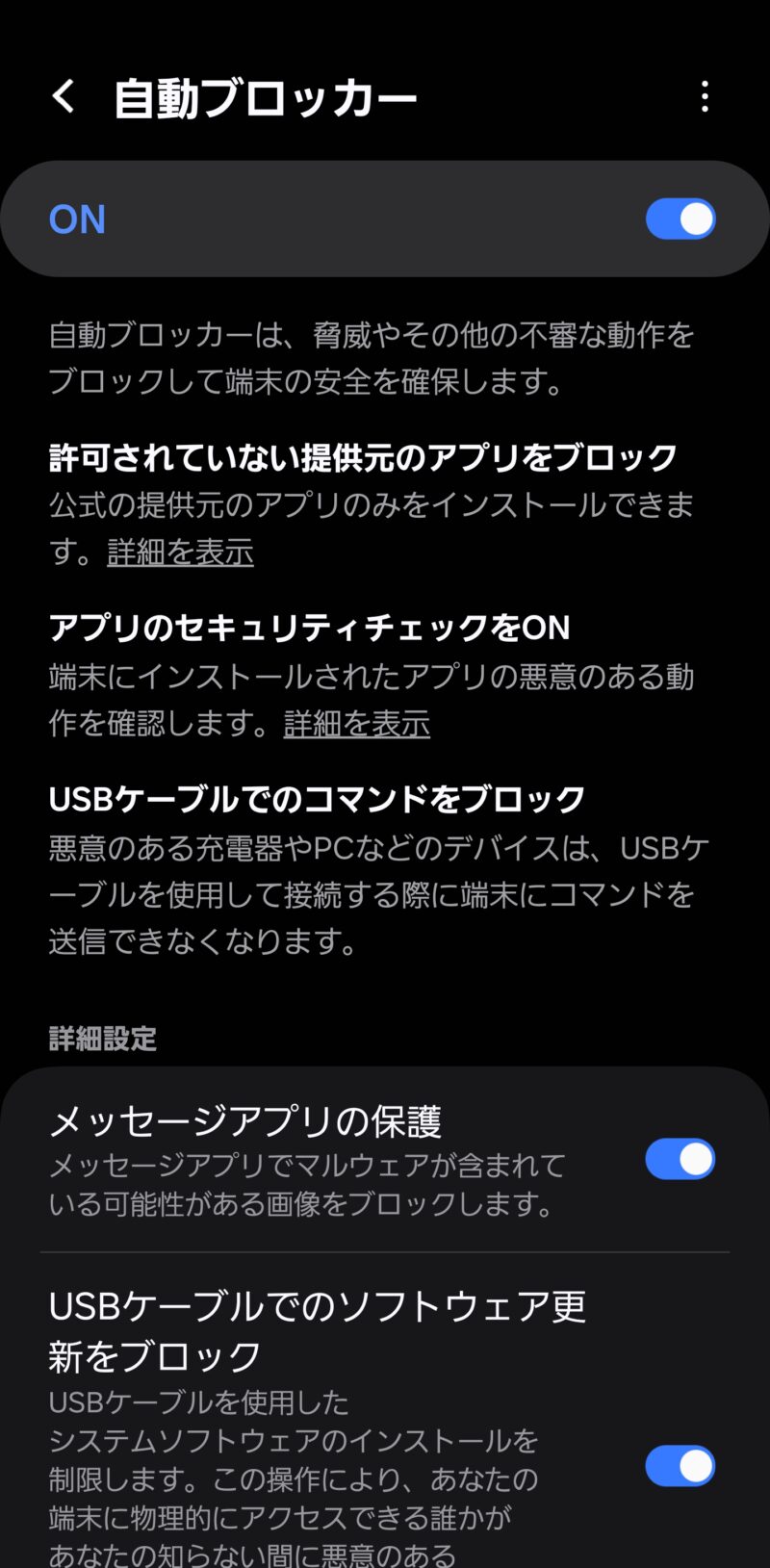
Android14+OneUI6.0へのアップデートで追加された新機能「自動ブロッカー」
自動ブロッカーは、インストールしたアプリが勝手に別のアプリをインストールしようとしたり、USB接続から不正にスマホのデータを吸い上げたり、ショートメッセージを悪用して巧妙にフィッシングサイトへ誘導する行為などから保護する機能です。

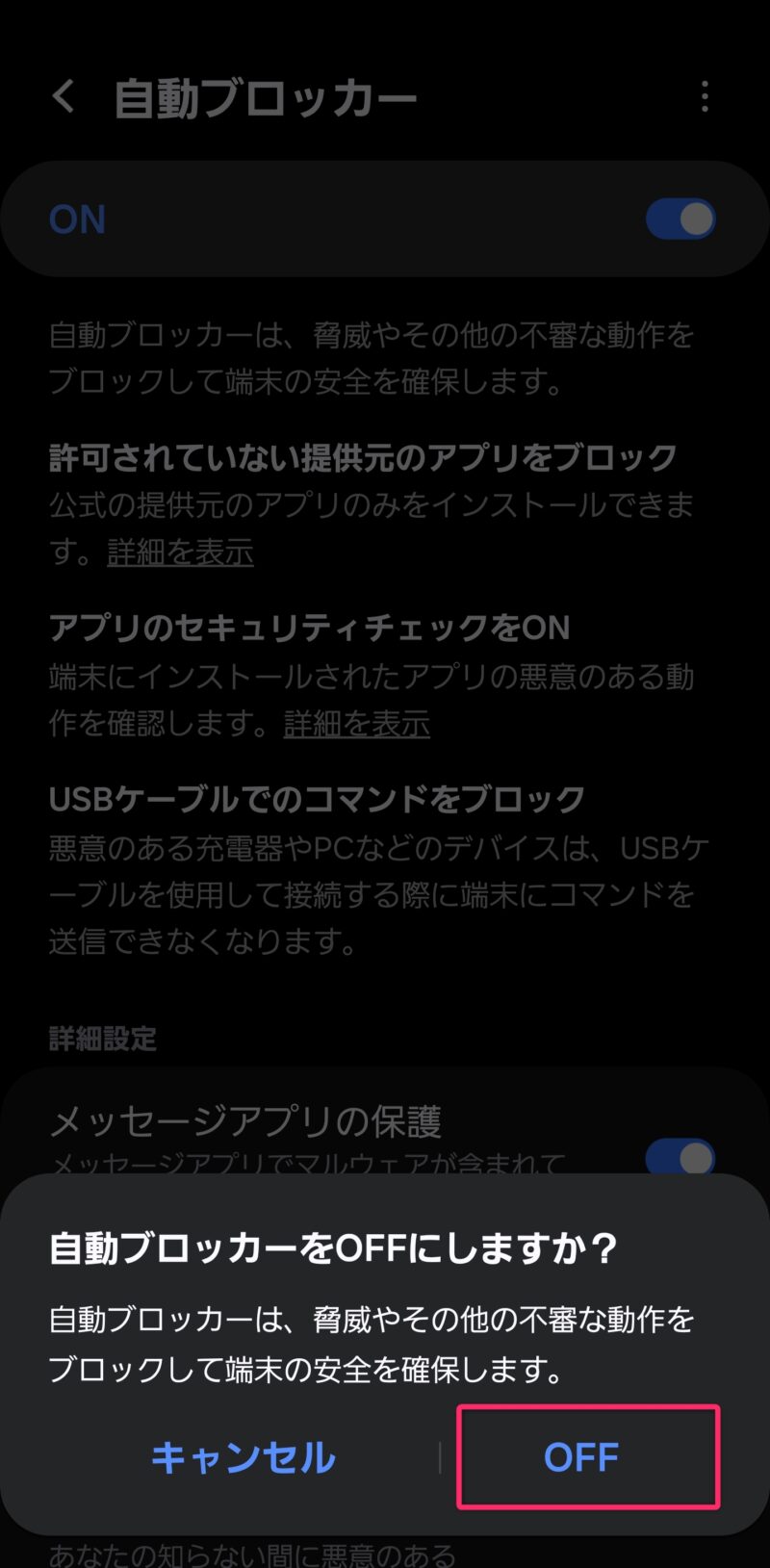
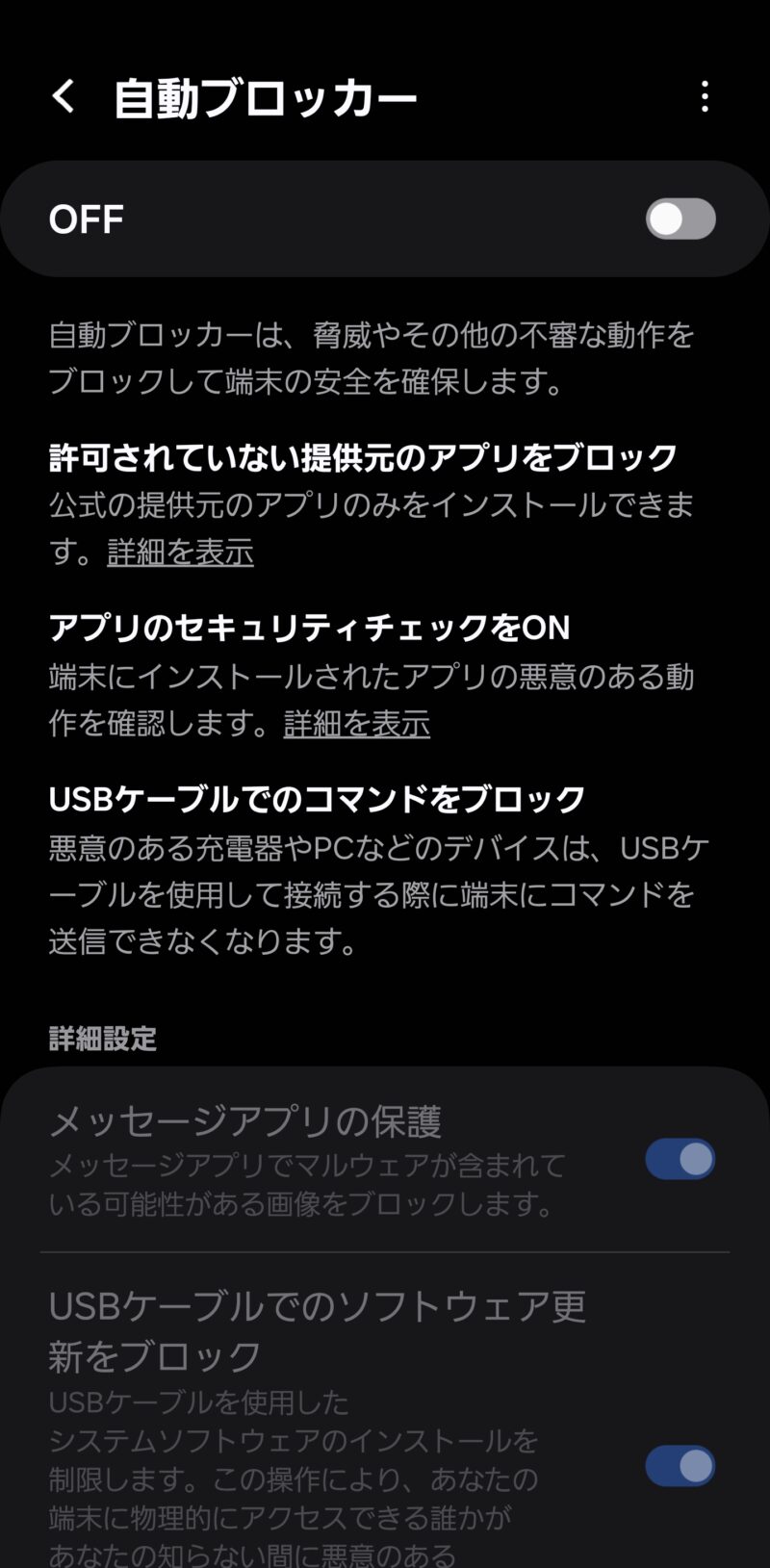
自動ブロッカーがONになっていると、USBデバックが有効化できません。

USBデバッグを有効化するため、自動ブロッカーを一時的にOFFにしておきましょう。
作業開始
ここからパソコンを使っての作業になります。使用するソフトウェアは「Android SDK Platform-Tools」。
Windowsパソコンのブラウザから「Platform-tools」と検索すると、赤枠で囲ったサイトが検索上位に表示されます。


サイトに移動して「SDK Platform-Tools for Windows をダウンロード」をクリックします。

利用規約の下の「同意」にチェックした上でダウンロードします。

~ 割愛 ~

Windowsパソコンのダウンロードフォルダに「platform-tools_r34.0.5-windows.zip」という圧縮ファイルができるので、右クリックして「すべて展開」を選び、ファイルを展開します。

展開先のフォルダーは任意で選びましょう。

展開すると「platform-tools_r34.0.5-windows」というフォルダができます。

その中に「platform-tools」というフォルダがあります。

その中に各種ファイルがあります。

ここで、フォルダ上部に表示されているフォルダパスを「Ctrl+C」か、右クリックしてコピーしておきます(後ほど使います)

続いてパソコンの検索窓で、「cmd」と入力するとコマンドプロンプトが表示されるので、「管理者として実行」をクリックします。

警告が表示されますが、「はい」をクリックします。

これでコマンドプロンプトが表示されます。

ここからはコマンドプロンプトでの作業になります(コマンド入力に抵抗がある方もいるかと思いますが、コマンドのコピペも可能です)
まずは「cd△先ほどコピーしたPlatform-toolsのフォルダパス」を入力してリターンを押します。 ※△は半角スペース

入力するとこんな感じ。
cd△(半角スペース)と打ったら、先ほどコピーした「Platform-toolsのフォルダパス」をペースト(貼り付け)すると簡単です。

これでPlatform-toolsを展開したフォルダに移動できました。

ここでUSBケーブルを使ってスマートフォンを接続。スマートフォンがパソコンに認識されると、スマートフォンの画面にアクセス許可のメッセージが表示されるので「許可」をタップします。

通知メッセージ画面には「USBをファイル転送に使用」と表示されます。

ここからはコマンドプロンプトを使った、adb(Android Debug Bridge)コマンド入力作業になります。
まずは、以下のコマンドを入力してリターンを押します。
adb devices
赤線部分に「unauthorized」と表示されますが、慌てずに・・・

ここでスマートフォンの画面を見ると「USBデバッグを許可しますか?」というメッセージが出るので「許可」をタップします。

再度、パソコンで同じコマンドを入力します
adb devices
すると「device」と表示に変わります。これでパソコンとスマートフォンが接続され、設定変更できる状態になりました。

続いて、以下のコマンドを入力してリターンを押します。
adb shell settings get system csc_pref_camera_forced_shuttersound_key
注目は、結果として表示される矢印部分の「1」。これは最初にSetEditで確認した現在の設定値と同じなります(これを次のコマンドで書き換えます)

以下のコマンドを入力してリターンを押します。
adb shell settings put system csc_pref_camera_forced_shuttersound_key 0

そして再度、2つ前に打ったコマンドを入力してリターンを押します。
adb shell settings get system csc_pref_camera_forced_shuttersound_key
設定値が「0」に変わりました!

最後に以下のコマンドを入力して、パソコンとスマートフォンを切断します。
adb kill-server

これですべての作業が完了です。コマンドプロンプトを閉じ、スマートフォンをUSBケーブルから外しましょう。
お疲れさまでした!!
作業結果確認
スマートフォンでSetEditを一度タスクキルしてから、SetEditを起動し直します。
そして設定を再度確認すると、「csc_pref_camera_forced_shuttersound_key」が「0」(シャッター音が鳴らない設定)になっているはずです。
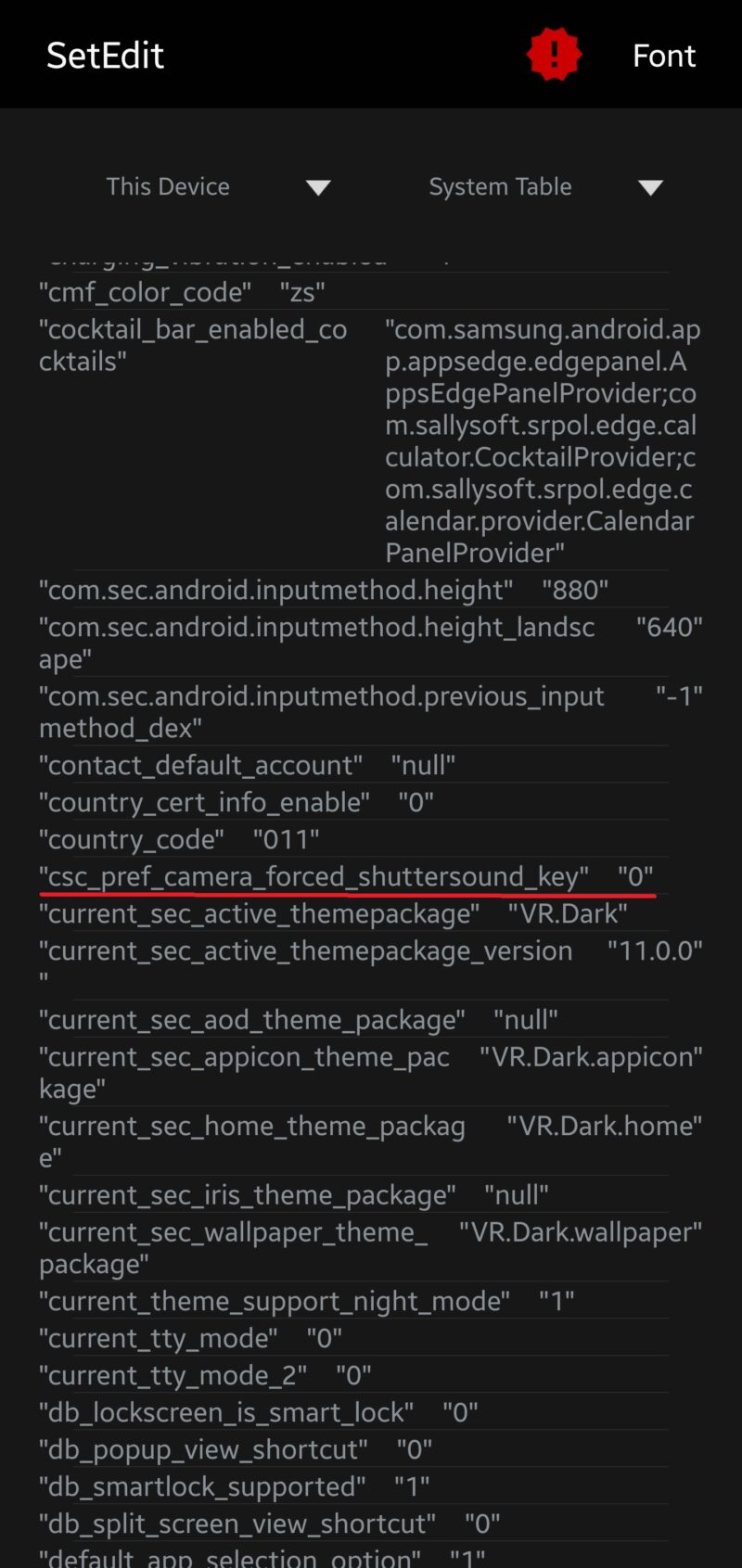
これでカメラのシャッター音が無音になっているはずです!
ただ、この状態ではサイレントやバイブモードにしている時のみカメラシャッター音が無音になるので、Galaxyシリーズ標準機能の「モードとルーチン」というアプリケーションを使って標準モードの時でもシャッター音が鳴らないようにしていきます。
以下の条件で「カメラが起動したらサウンドモードをサイレントにする」というルーチンを作成します。
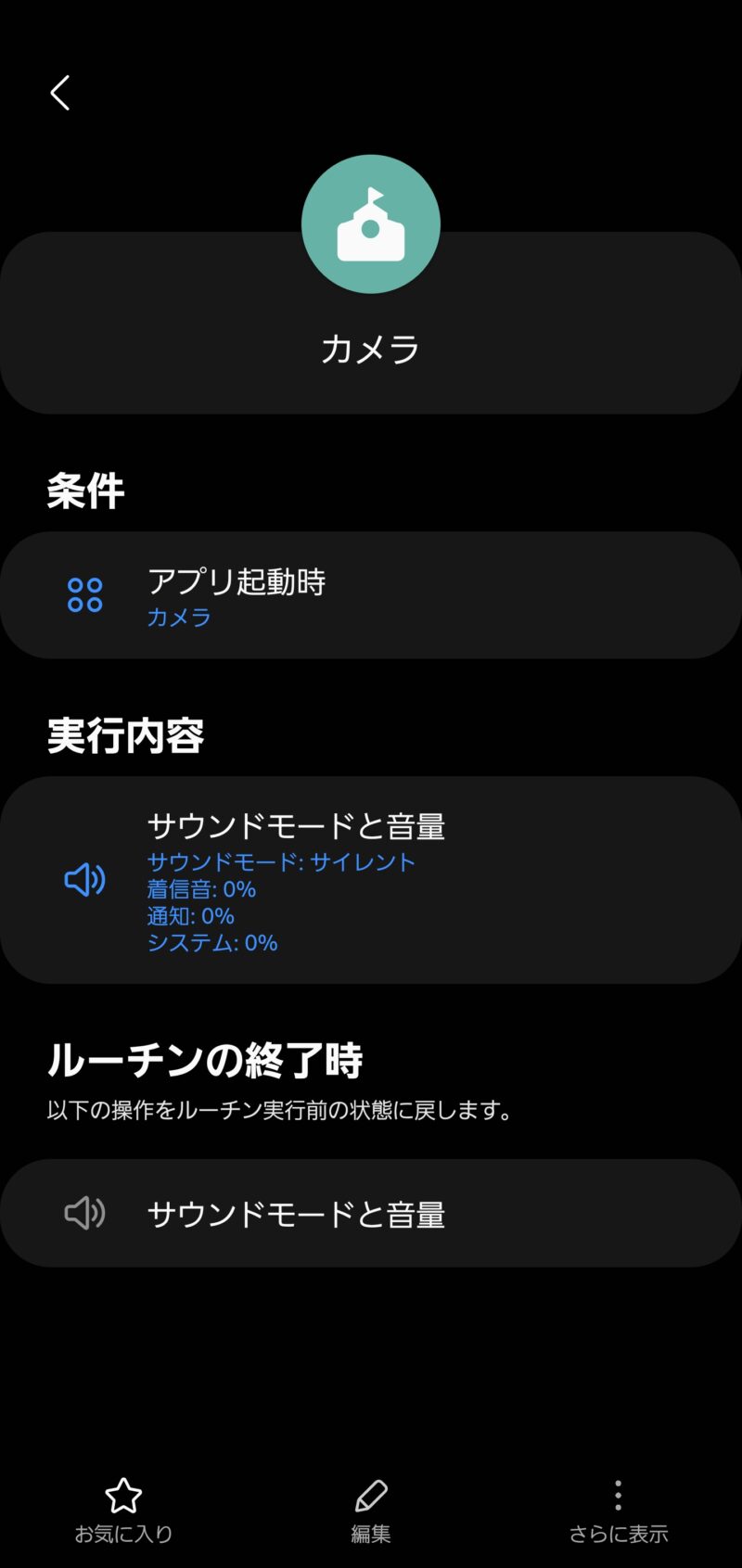
これでどんなモードの時でもカメラシャッター音が無音化することができました。
一連の流れを再確認
2024年2月22日にGalaxy S23 Ultra(SC-52D)へソフトウェア更新がありました、

ソフトウェア更新を実施。

シャッター音の設定値をSetEditで確認すると、シャッター音設定は元に戻っていました。

SetEditで設定変更できないか確認してみましたが、やはりNG。

再度、Android SDK Platform-Toolsを使ってシャッター音を無効にしておきました。

作業チェック一覧
作業の流れをひとまとめにして、一覧表として記載しておきます。コマンドは一行ずつコマンドプロンプトにコピーして、実行していけば間違いはありません。
| 設定値 | csc_pref_camera_forced_shuttersound_key | 0 シャッター音が鳴らない設定 1 シャッター音が鳴る設定 |
| 事前準備 | 自動ブロッカーをOFF 開発者向けオプションの中の「USBデバッグ」を許可 | |
| コマンドテキスト | adb devices adb shell settings get system csc_pref_camera_forced_shuttersound_key adb shell settings put system csc_pref_camera_forced_shuttersound_key 0 adb shell settings get system csc_pref_camera_forced_shuttersound_key adb kill-server |
まとめ:パソコンを使って、気になるシャッター音を無音化できます!
今回はパソコンを使った、Galaxy S23 Ultraでのカメラシャッター音無音化手順を解説してみました(Galaxy S25 Ultraでも成功しています)
Android14+OneUI6.0へのシステムアップデートでSetEditアプリでの変更ができなくなりましたが、今回の作業を行えばカメラシャッター音の無音化ができることが分かりました。
作業は慣れれば、5分程でできるので、最新のGalaxyスマートフォンをお持ちで、SetEditで設定変更できないとお悩みの方は、ぜひお試しください(ただしカメラシャッター音の無音化は悪用厳禁!)
ガジェットが増えれば増えるほど、頭の片隅にちらつくのが「もし落としたら」「水没したら」という不安ではないでしょうか。修理に出すと数万円、機種によっては買い直したほうが早い……なんてことも珍しくありません。
そこでおすすめしたいのがモバイル保険です。月額700円で3台まとめて補償(1台あたり233円!)でき、落下・水没での修理費を年間最大10万円までカバーしてくれます。
スマホだけでなく、ワイヤレスイヤホンやスマートウォッチも対象になるので、ガジェット好きには相性のいい保険だと思います。
モバイル保険 公式サイトはこちら👇️


コメント