
📝 この記事でわかること
- 機種変更時に必ず失敗してはいけない「重要アプリ」の引き継ぎ手順
- モバイルSuica・楽天EdyなどのIC系アプリにおける「サーバー預け入れ」の重要性
- マイナンバーカードのスマホ用電子証明書を安全に移行する方法
- 失敗しないための移行チェックリスト
スマートフォンを新しく買い替える瞬間はワクワクするものですが、同時に頭を悩ませるのが「アプリデータの引き継ぎ」ですよね。
最近ではデータ転送技術が向上しましたが、LINEや交通系IC、公的証明書アプリといった生活インフラに関わるデータは、手順を一つ間違えるだけで一時的に使えなったり、過去データが消えてしまうリスクが残ります。
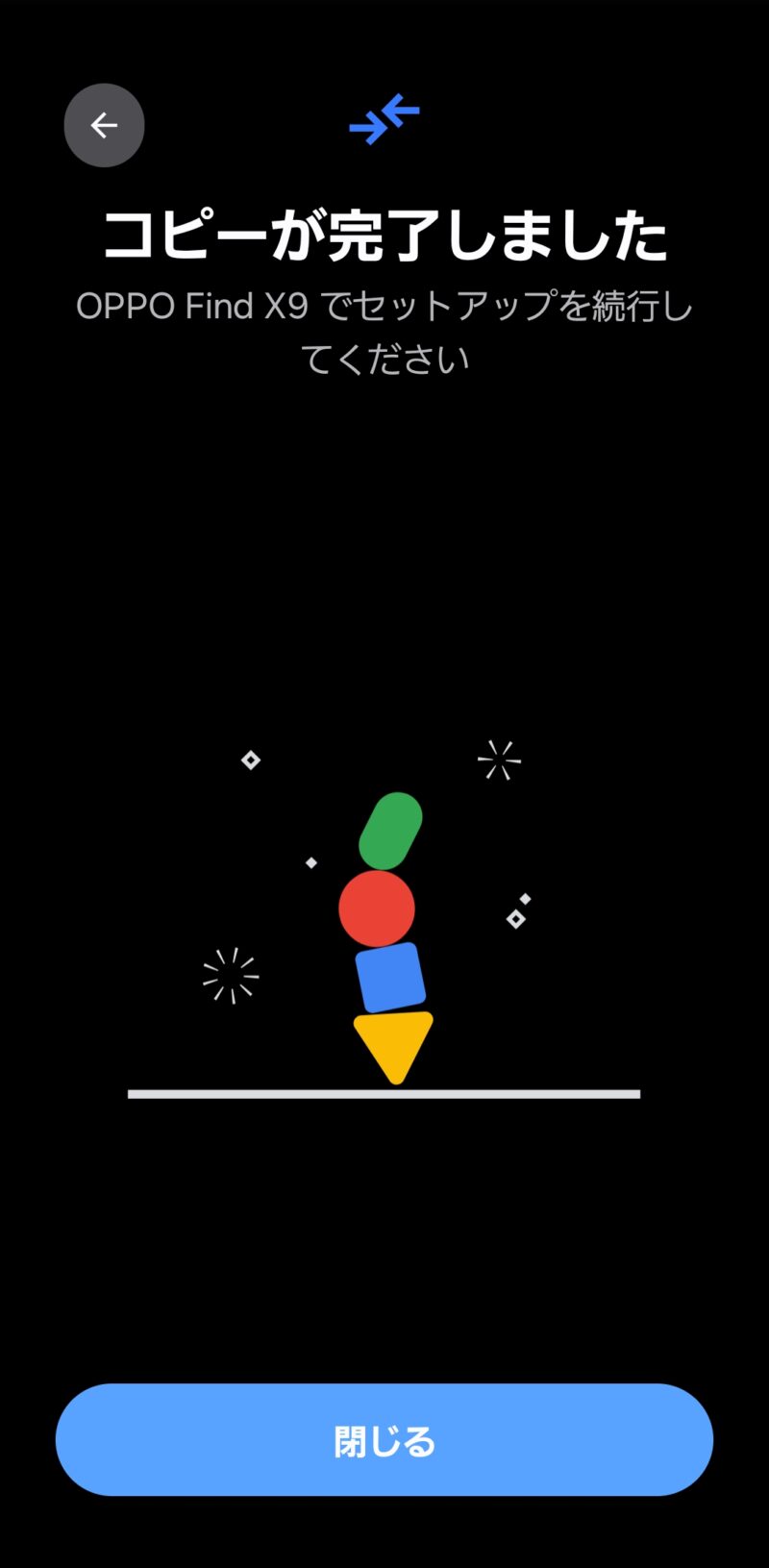
「新しいスマホにしたのにSuicaが使えない」「LINEの履歴が消えた」といったトラブルを防ぐために必要なのは、事前の正しい手順の把握だけです。
特にFelicaチップが関わるアプリの引き継ぎには一手間が掛かります。
今回はGalaxy S25 UltraからOPPO Find X9へメインスマホを乗り換えた際に行った、特に重要なアプリのリアルな引き継ぎ手順を大公開!

この記事では、機種変更時に必須となる重要アプリの移行手順を実体験ベースで網羅的に解説します。この記事を読めば、迷うことなく安全に新端末へデータを引き継ぐことができるはずです!
1. 移行の「鉄則」:全アプリ共通の事前準備
✅️どのアプリを移行する場合でも、以下の3点は作業前に必ず確認してください。
- OSとアプリを最新版にする: 旧端末・新端末ともに最新OSへアップデートし、各アプリも最新版に更新しておきましょう。互換性トラブルを減らすための基本です。
- ログイン情報の再確認: ID、パスワード、登録メールアドレスが現在有効か確認し、メモをとっておきましょう。
- 旧端末をすぐに初期化しない: 移行が完全に完了し、新端末で正常に動作することを確認するまで、旧端末を絶対にリセット(初期化)しないでください。
2. 重要アプリ別・移行のポイント
① LINE:トーク履歴のバックアップが重要
✅️旧端末のトーク履歴が消えないように必ずバックアップを取っておきましょう。
- バックアップ: 設定内の「トークのバックアップ」を実行し、iCloudやGoogleドライブへ保存します。
- 引き継ぎ準備:新端末での操作直前に、旧端末で「かんたん引き継ぎQRコード」を表示させるか、「アカウント引き継ぎ設定」をONにしてください。
引き継ぎ手順(旧端末)
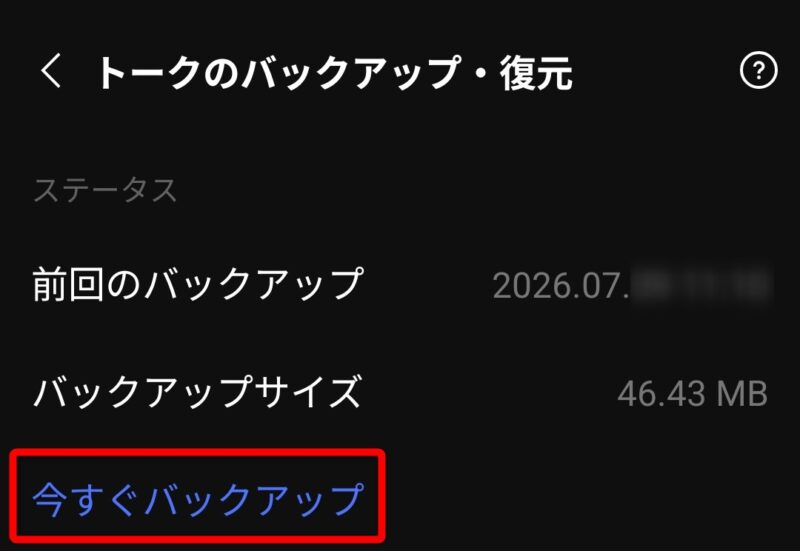
LINEの設定画面から、「トークのバックアップ」→「今すぐバックアップ」を行います。
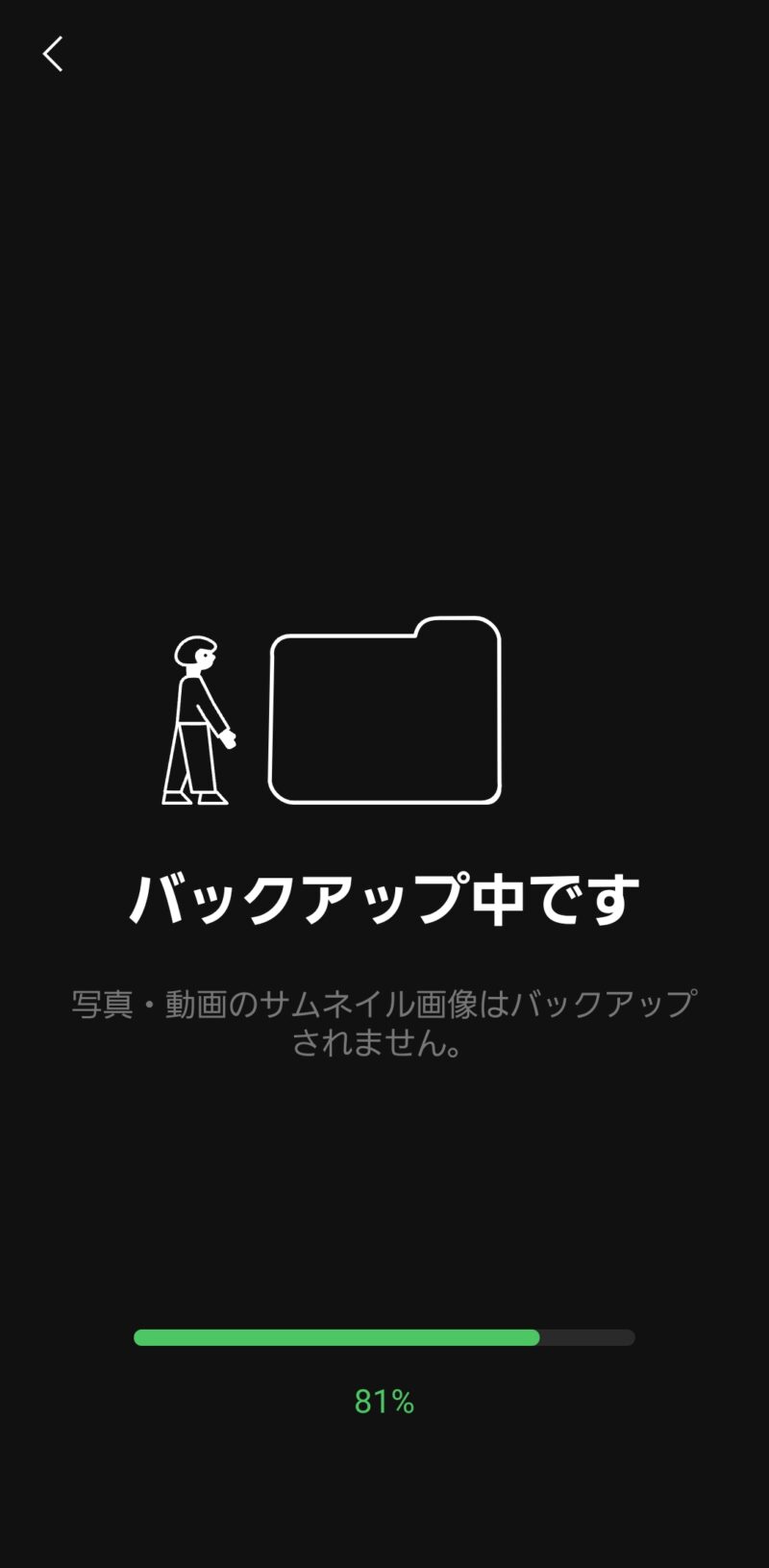
クラウド上にトーク履歴がバックアップされます(バックアップ先がiCloudかGoogleドライブかはアプリ上の設定によります)
設定画面から「かんたん引き継ぎQRコード」を選択します。
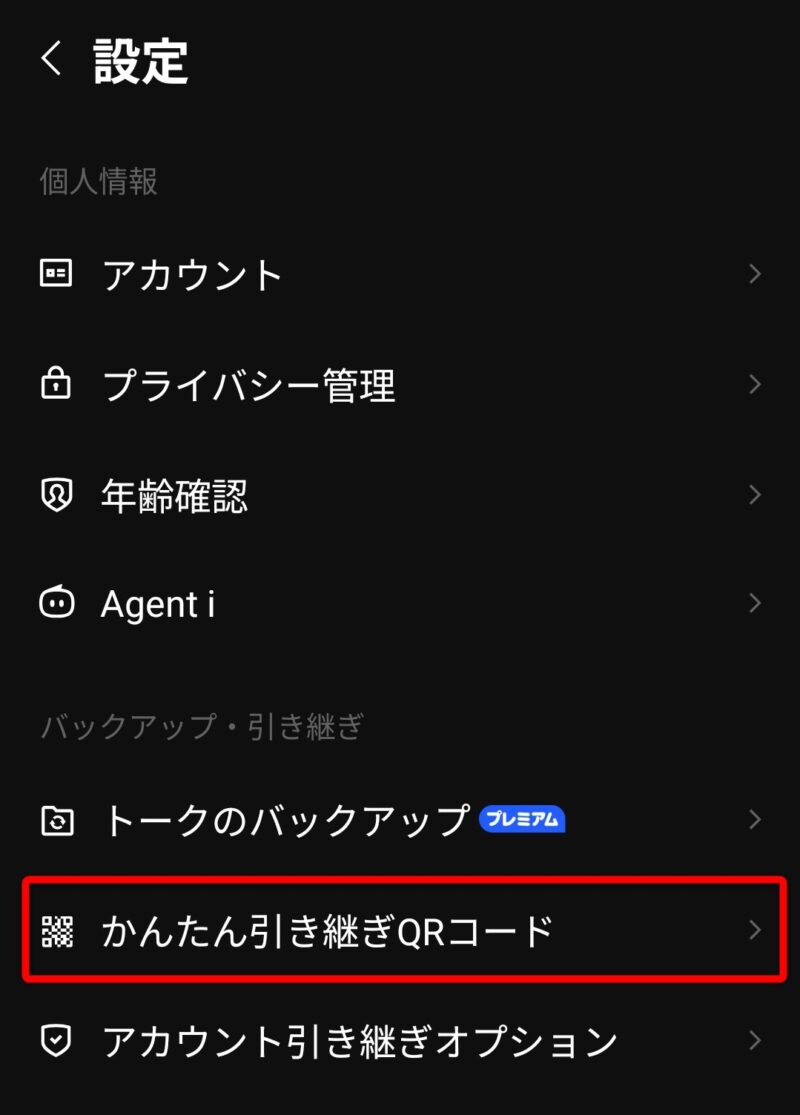
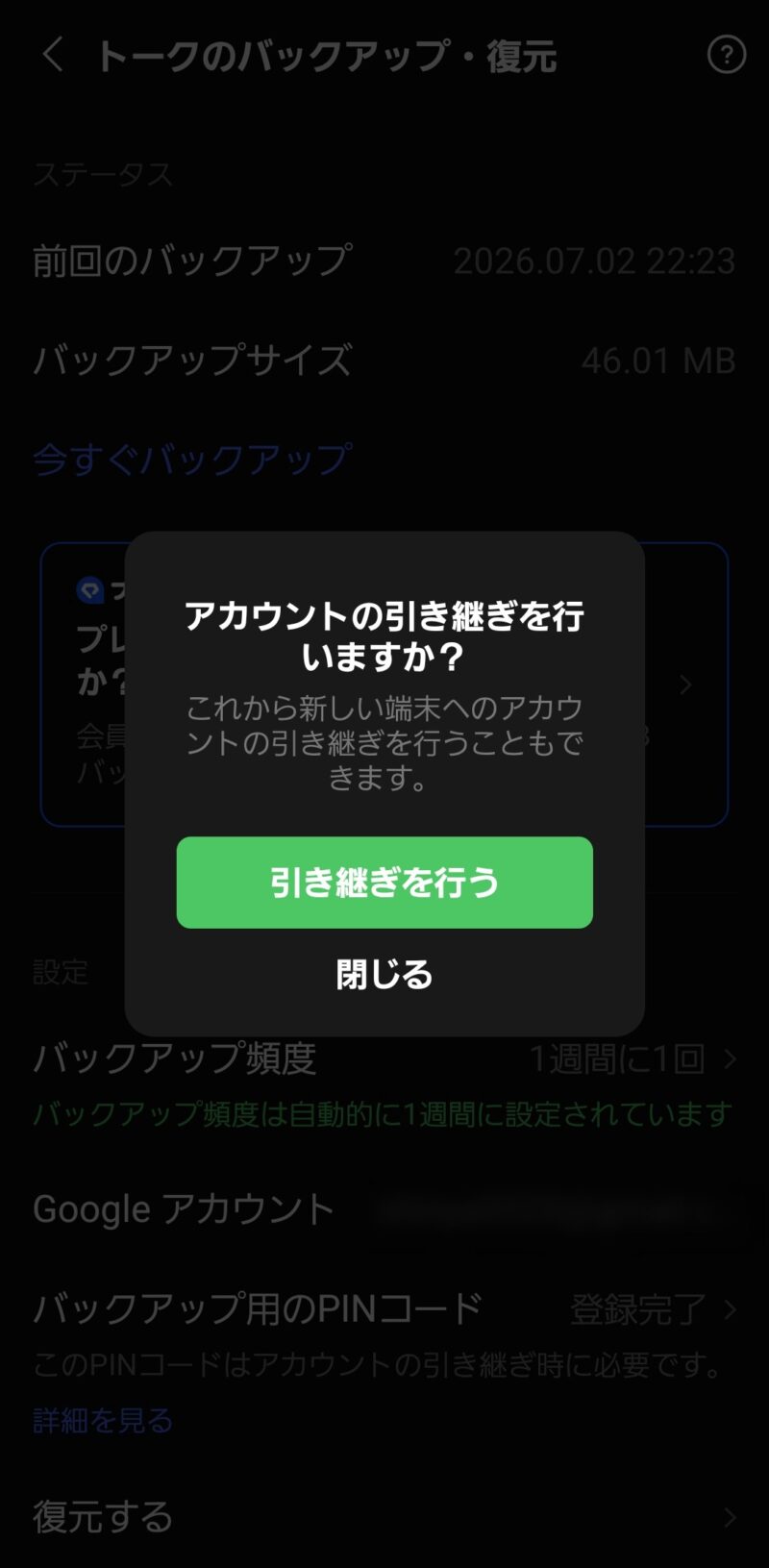
「引き継ぎを行う」かを聞かれるので、タップしてそのまま進めます。
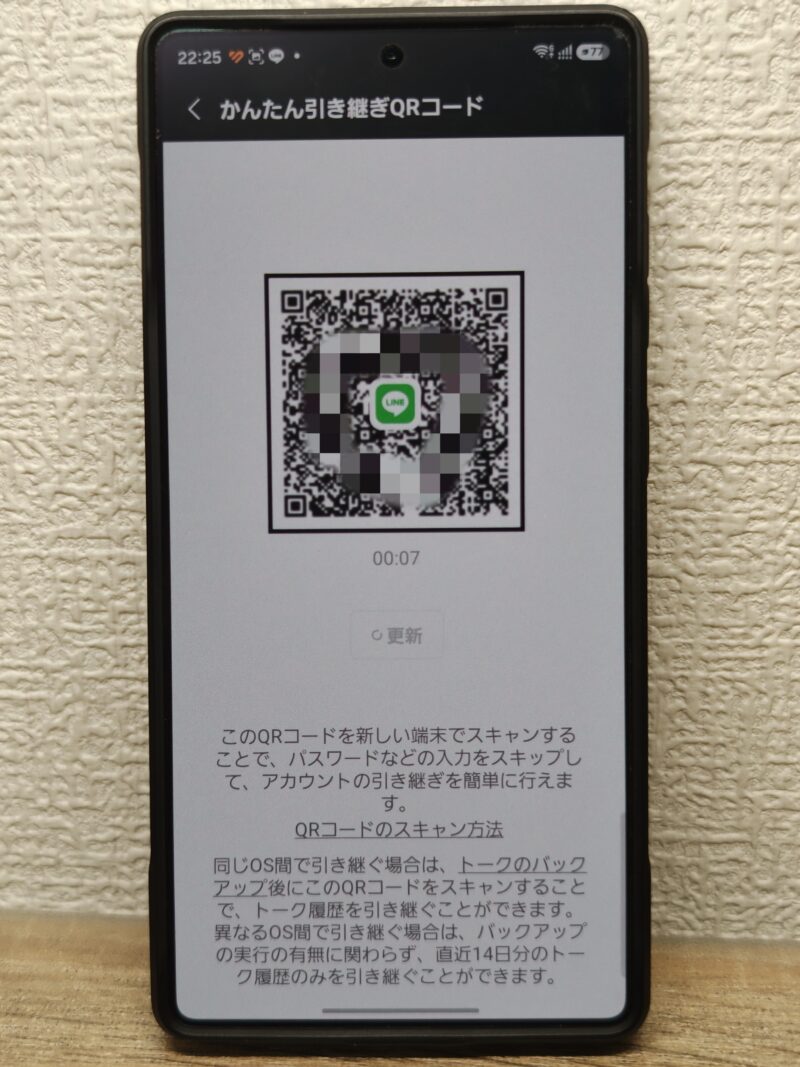
QRコードが表示されます。旧端末での作業は以上です。
引き継ぎ手順(新端末)
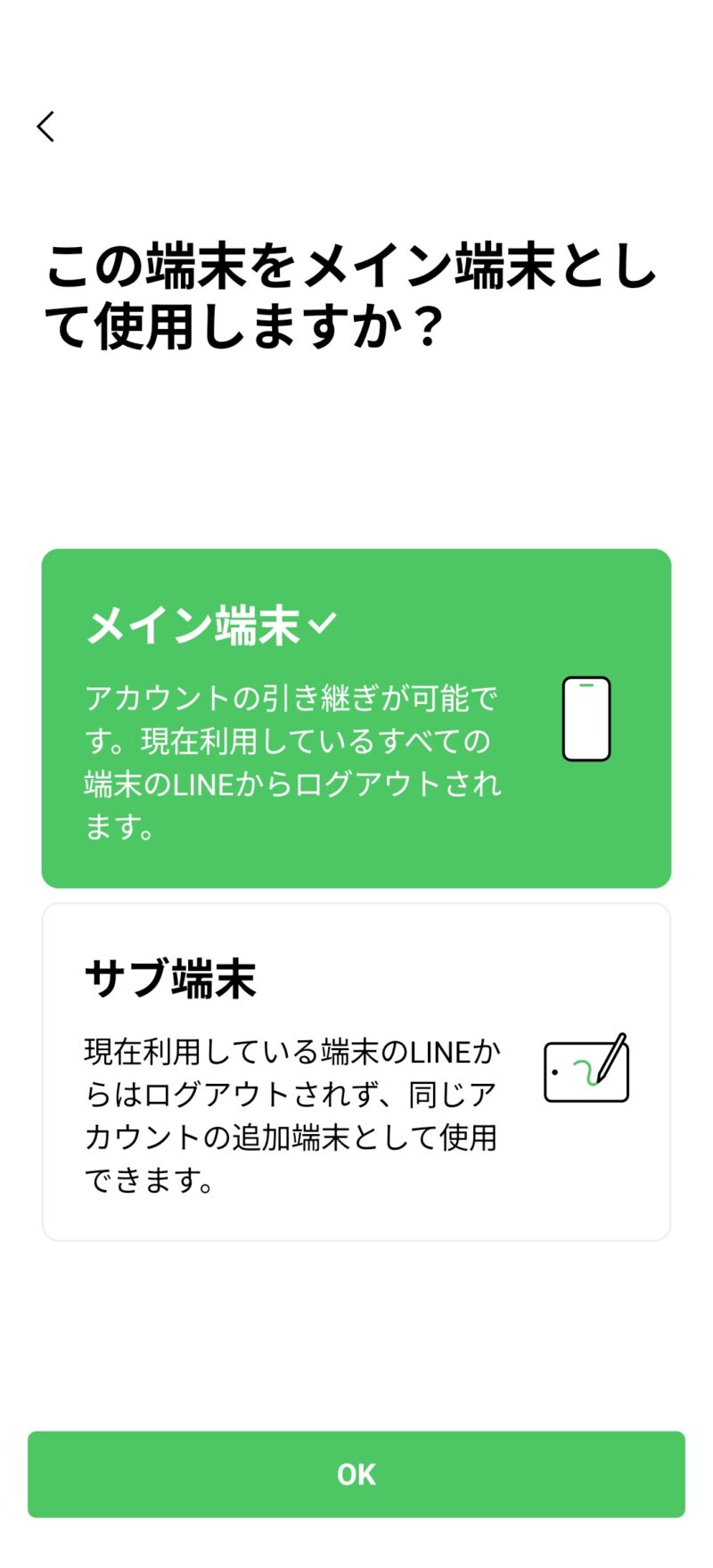
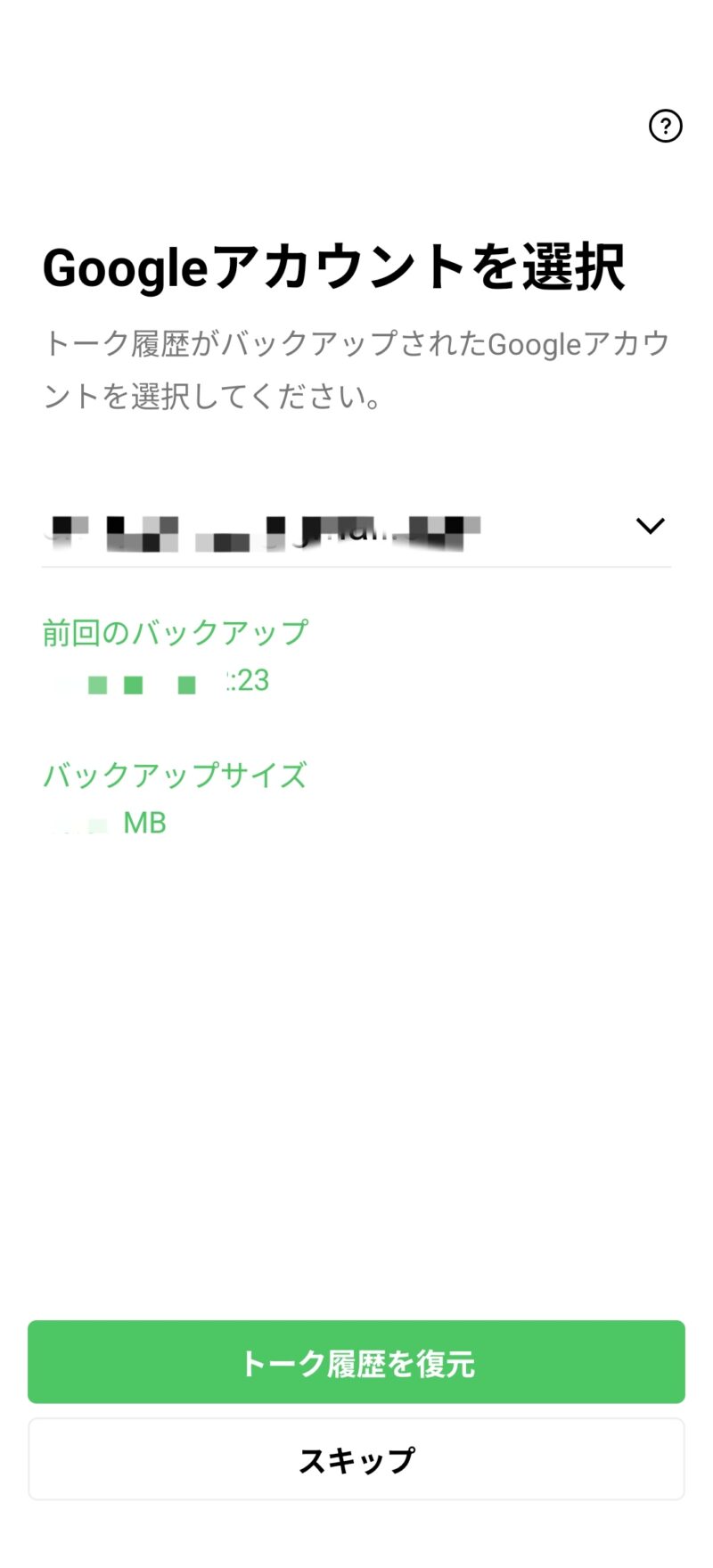
新端末でLINEを開くと、メイン端末として使用するかを聞かれるので、「OK」で進めます。
ログイン方法を聞かれるので「QRコードをスキャン」を選択します。
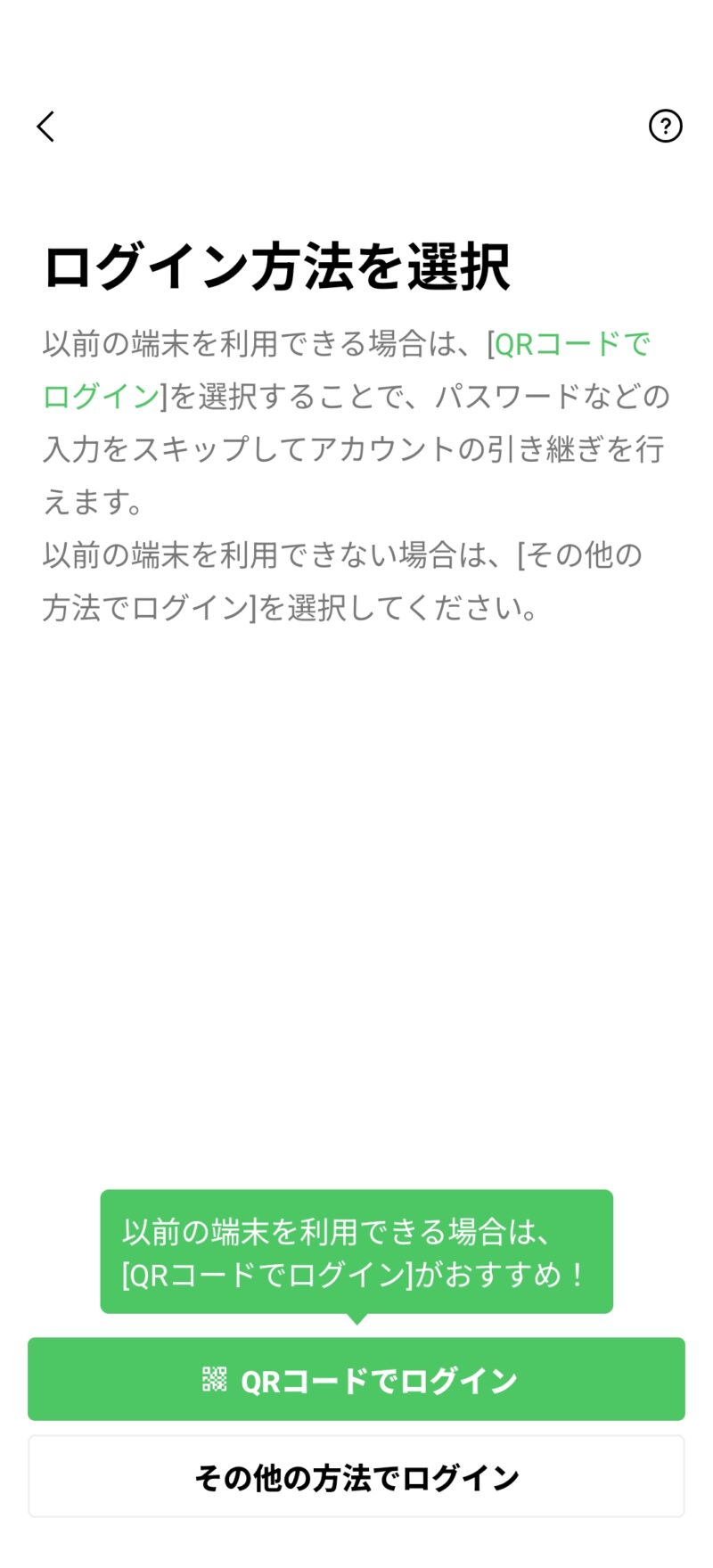
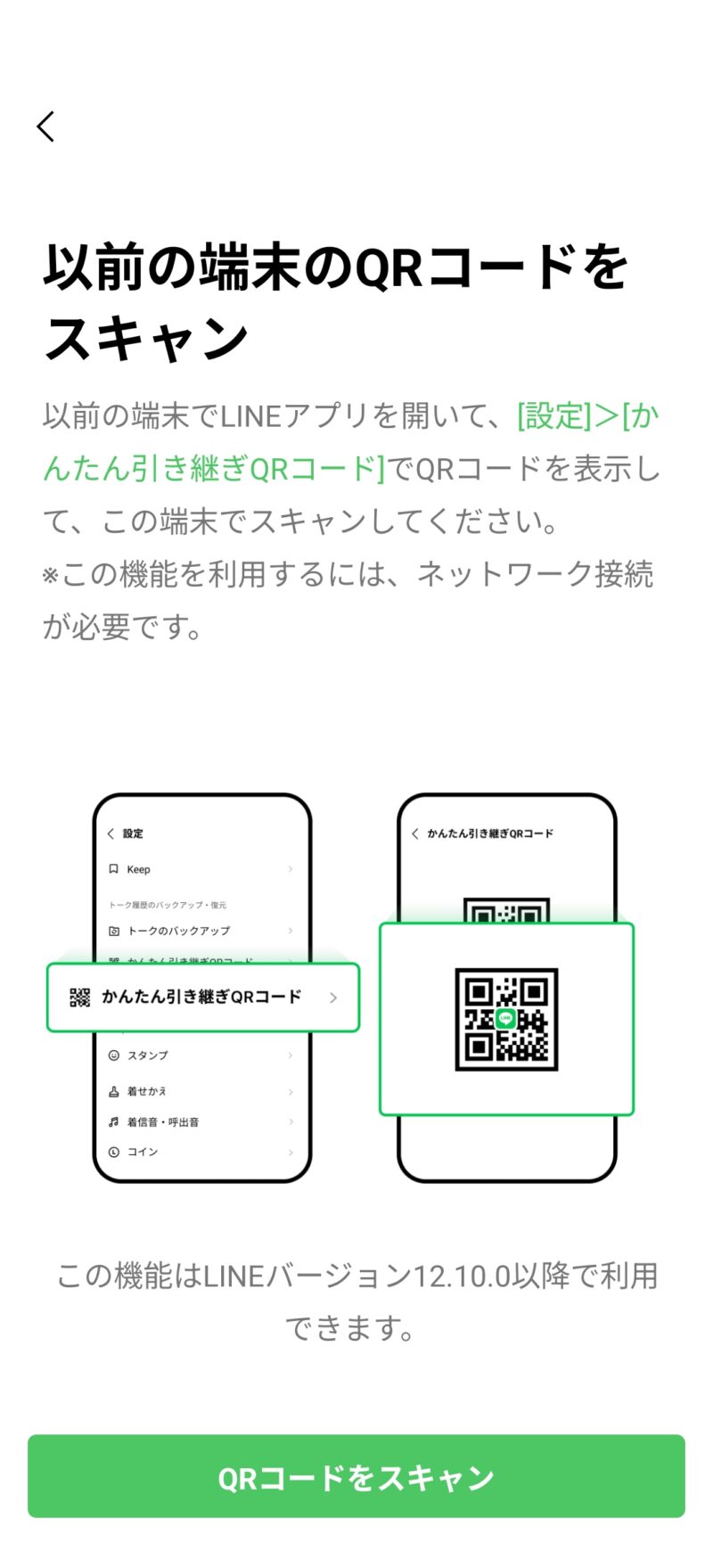
ここでカメラが起動するので、旧端末で表示されたQRコードをスキャンします。
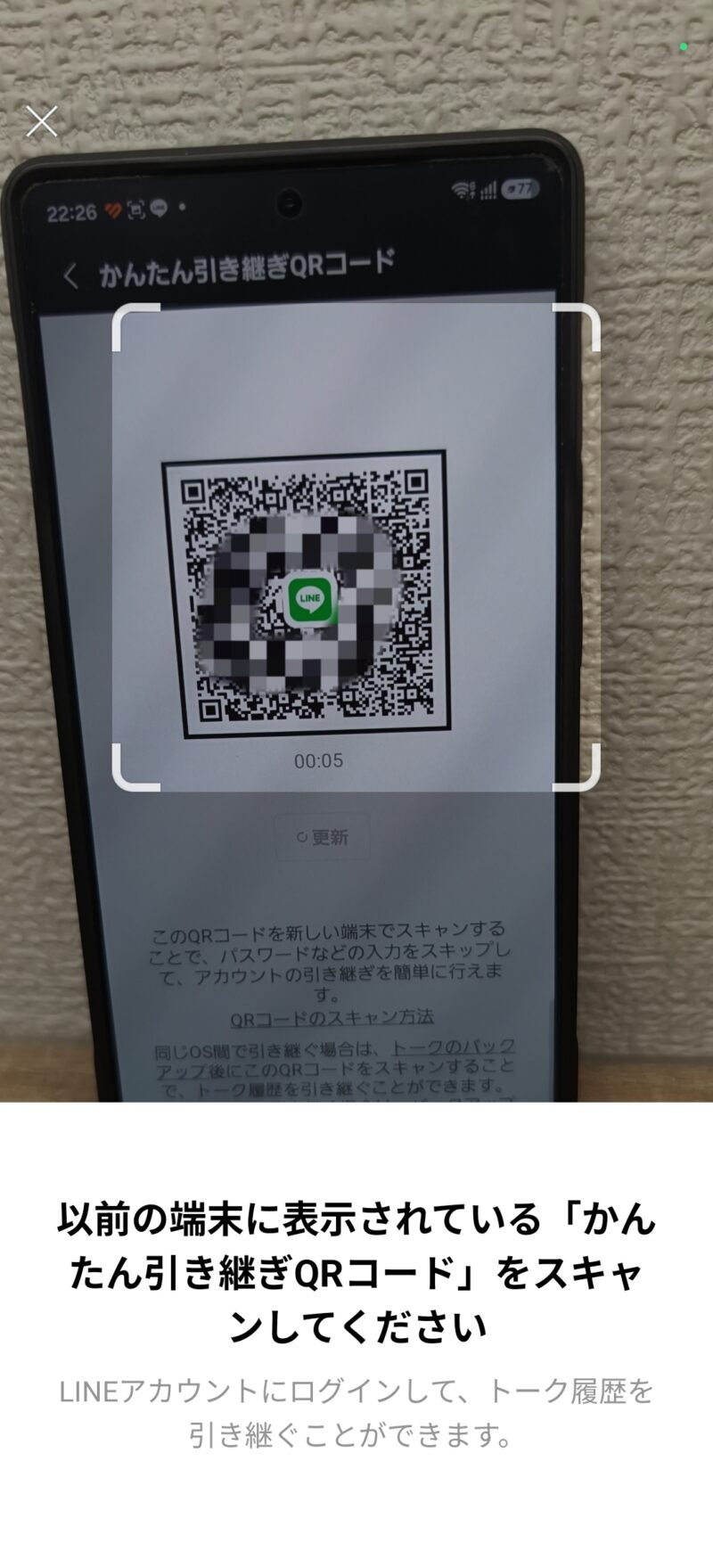
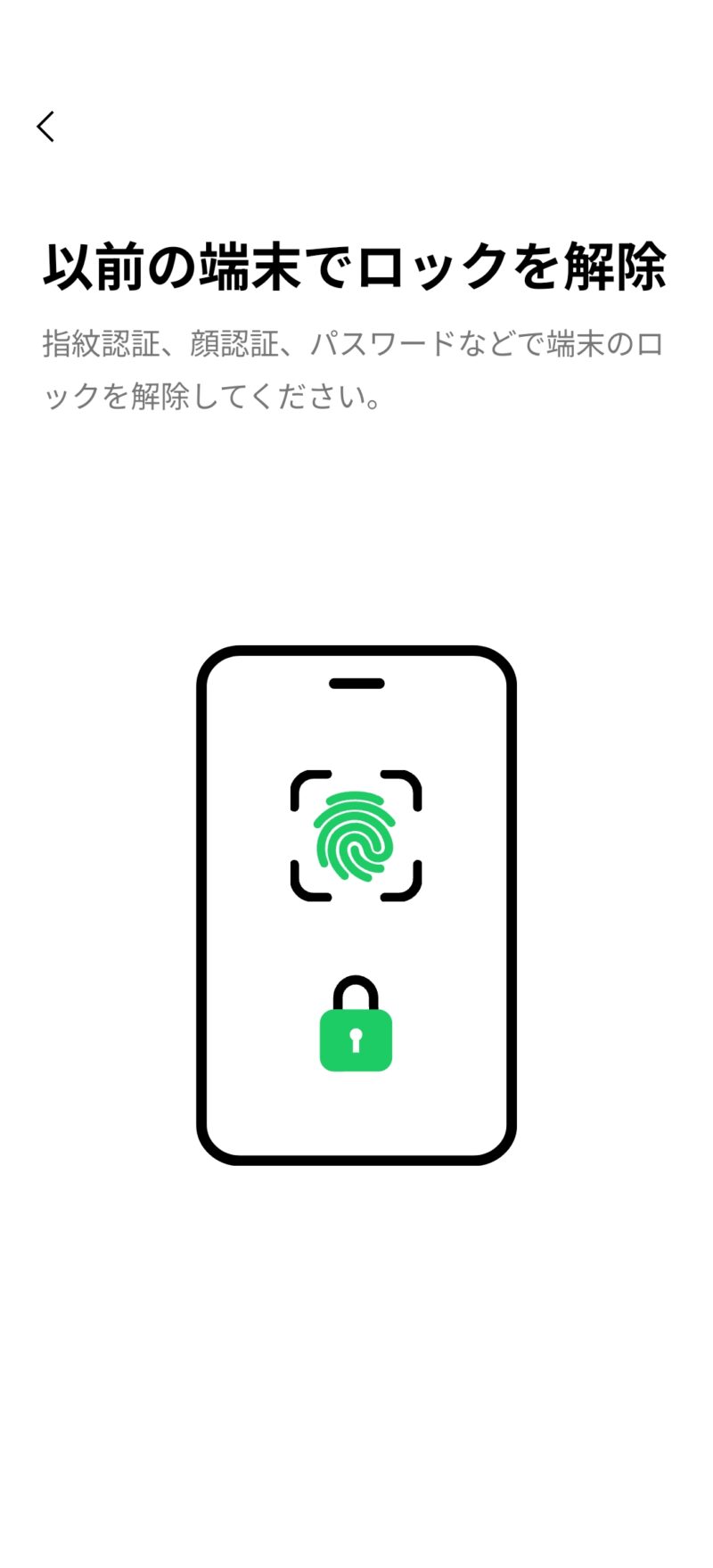
旧端末のロックを解除します。
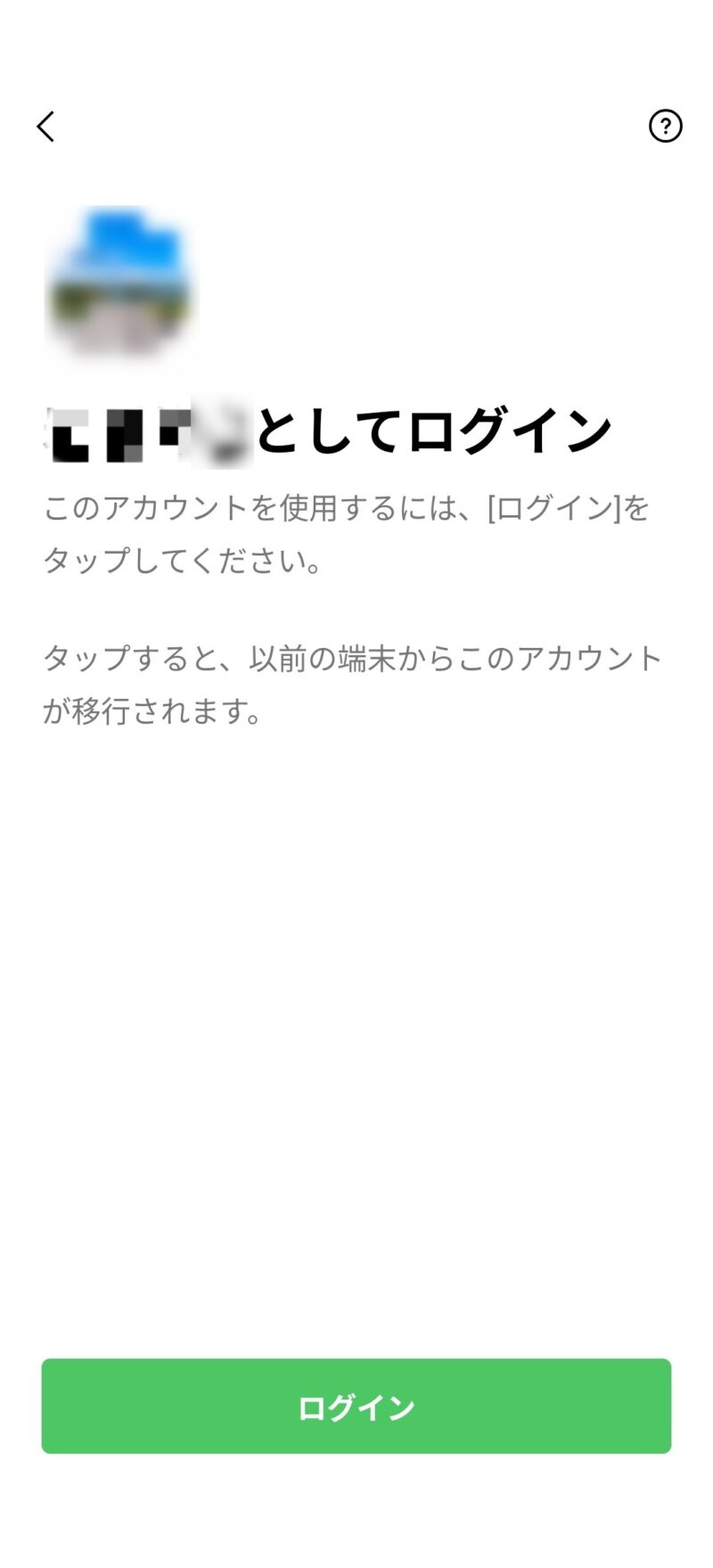
あとは設定しているGoogleアカウントでログインすると、新端末にトーク履歴が復元された状態でLINEを使うことができます!
② 交通系IC:モバイルSuica
✅️端末から「サーバーへデータを預け入れる」操作が不可欠です。
- Android:「おサイフケータイ」アプリから「預け入れ(サーバーへアップロード)」操作を行います。
- iPhone:ウォレットアプリから該当カードを選び、「このカードを削除」を選択。これでデータがサーバーに預けられます(今回は説明対象外です)
- 復元:新端末で同じApple ID/Googleアカウントでログインし、カードを追加・再設定すると残高がそのまま引き継がれます。
引き継ぎ手順(旧端末)
モバイルSuicaアプリから「カードを預ける(機種変更)」を選択します。
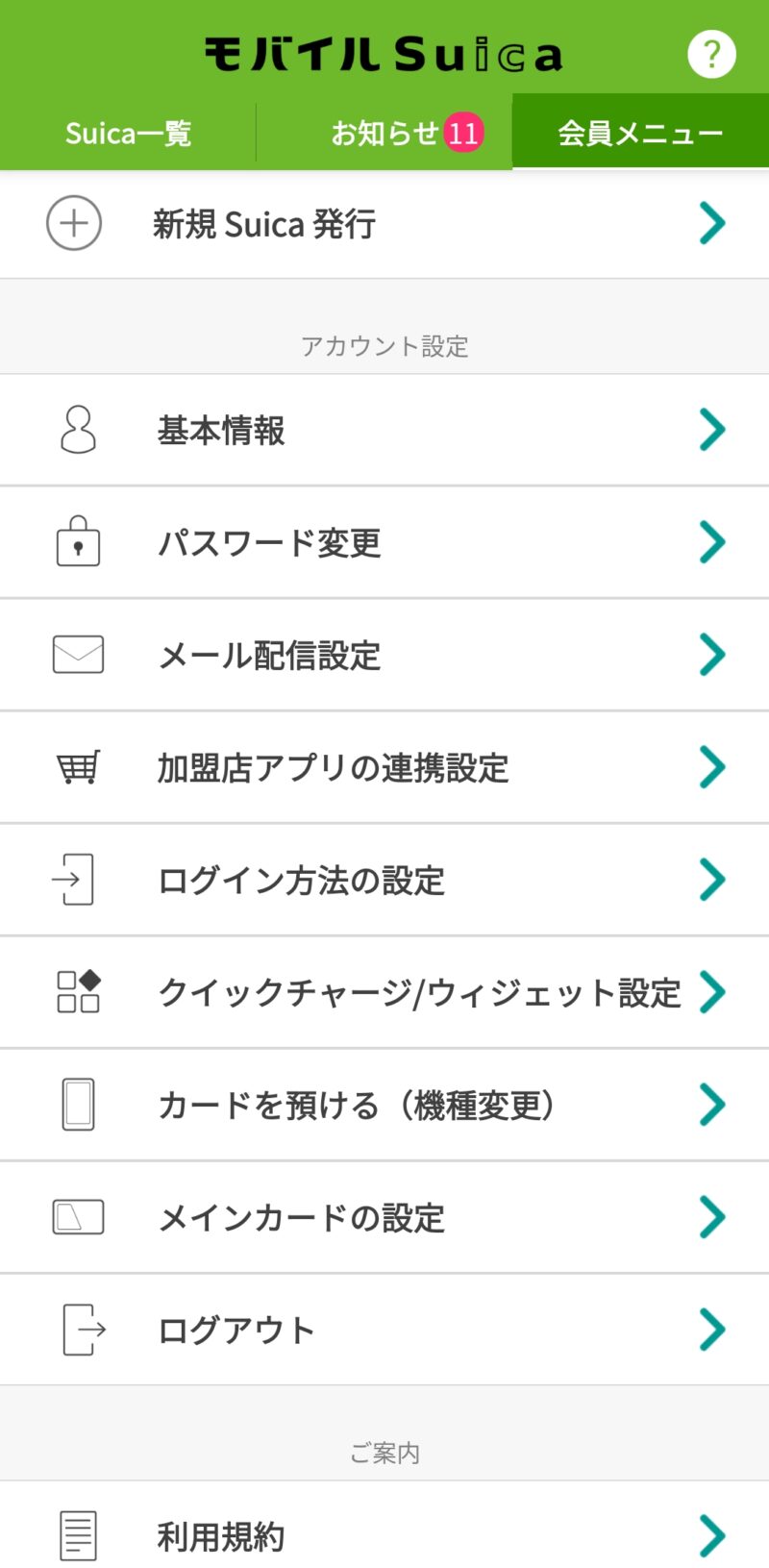
メインカードを預ける(サーバーへアップロード)手順が進みます。
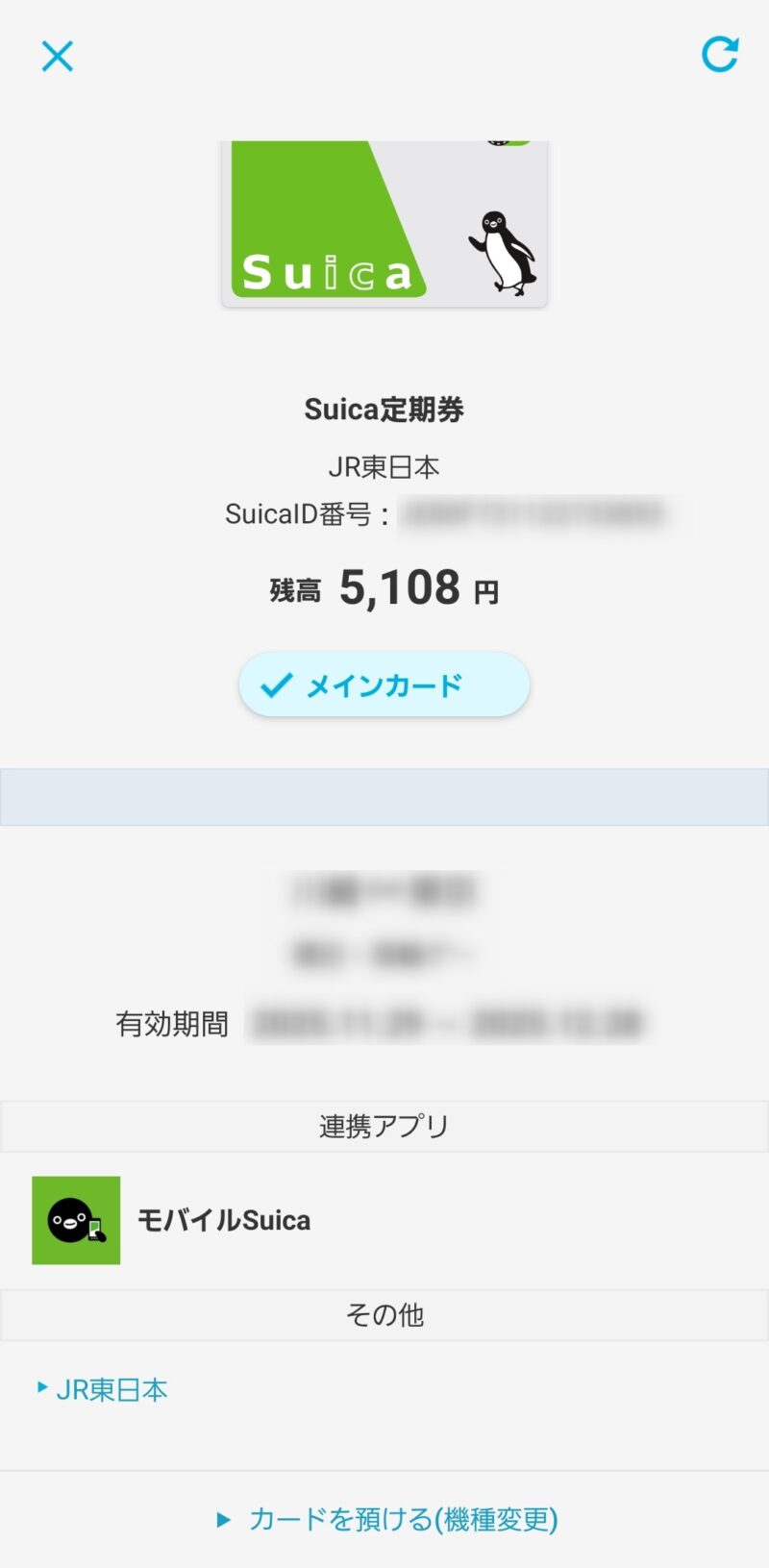
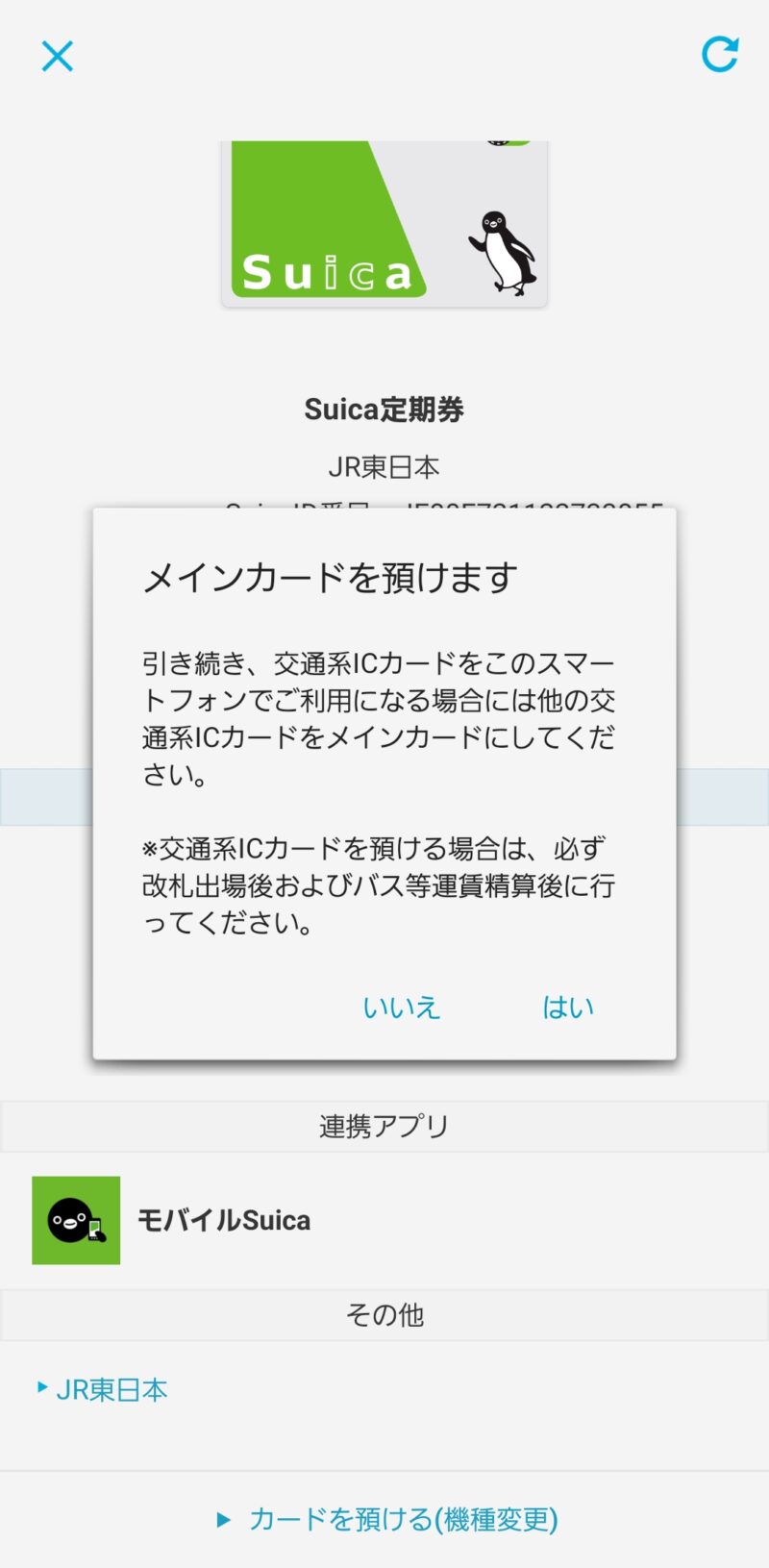
カードを預けられたら旧端末での作業は完了です。
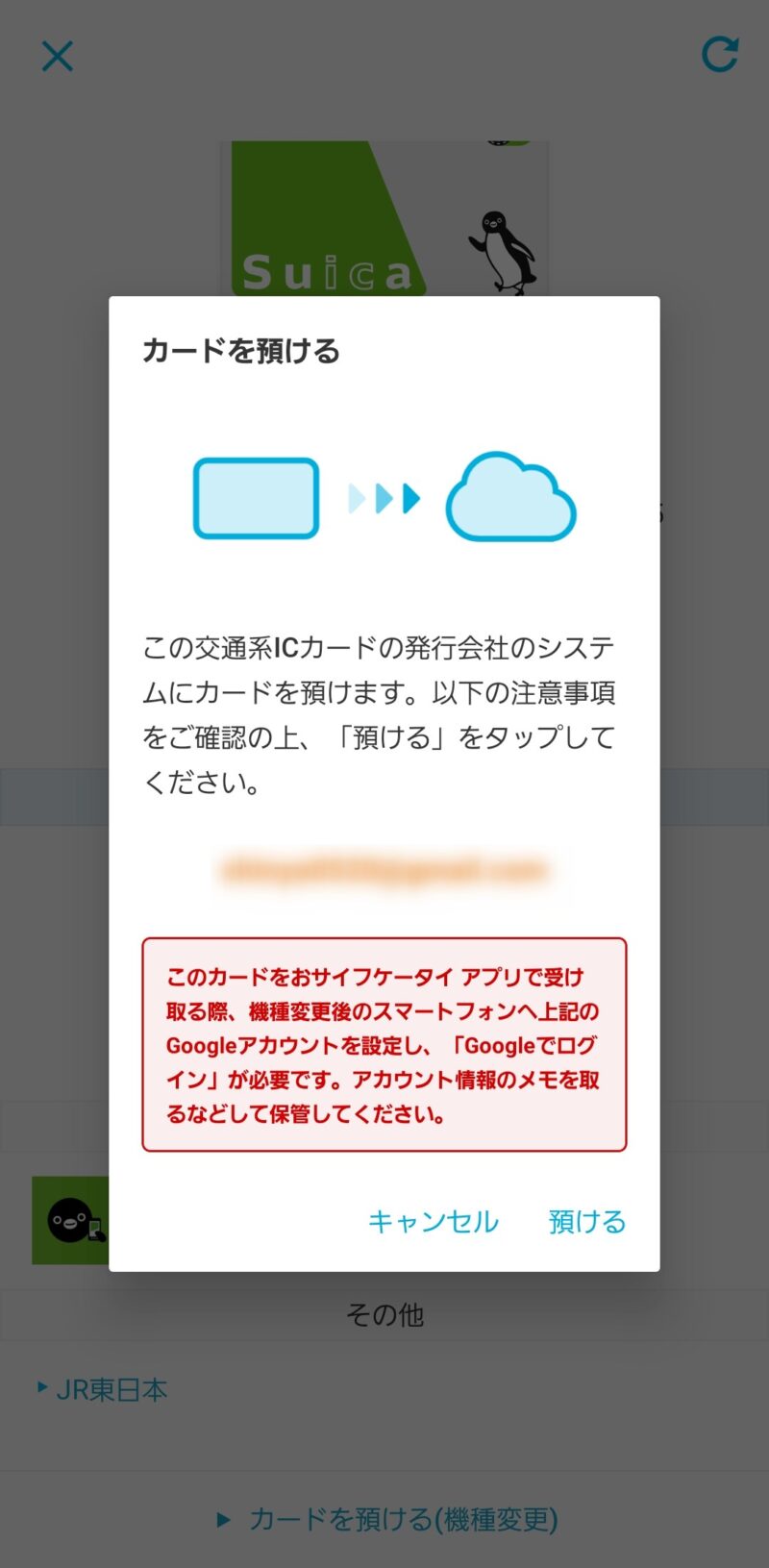
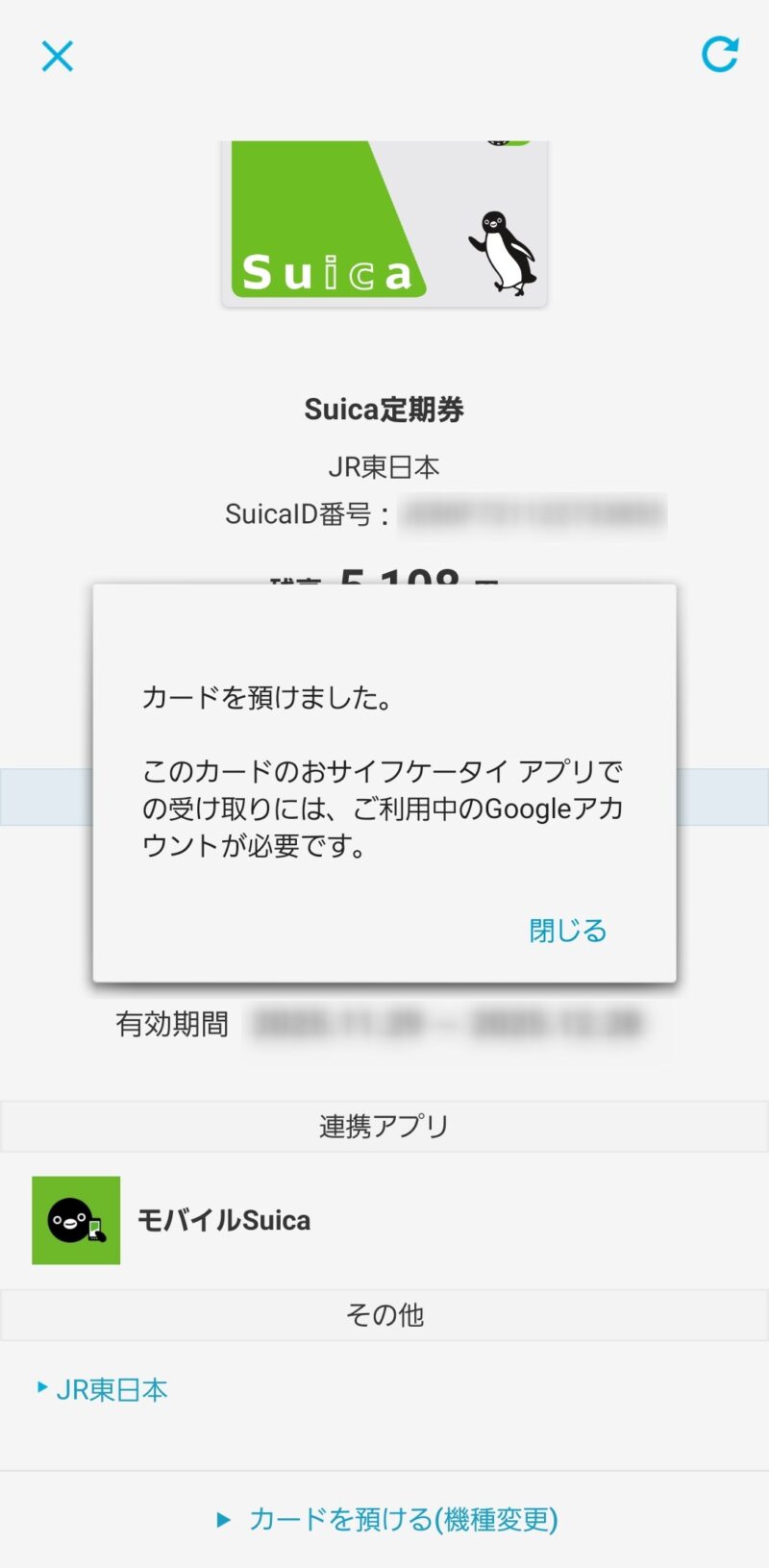
引き継ぎ手順(新端末)
新端末でモバイルSuicaのアプリを起動します。
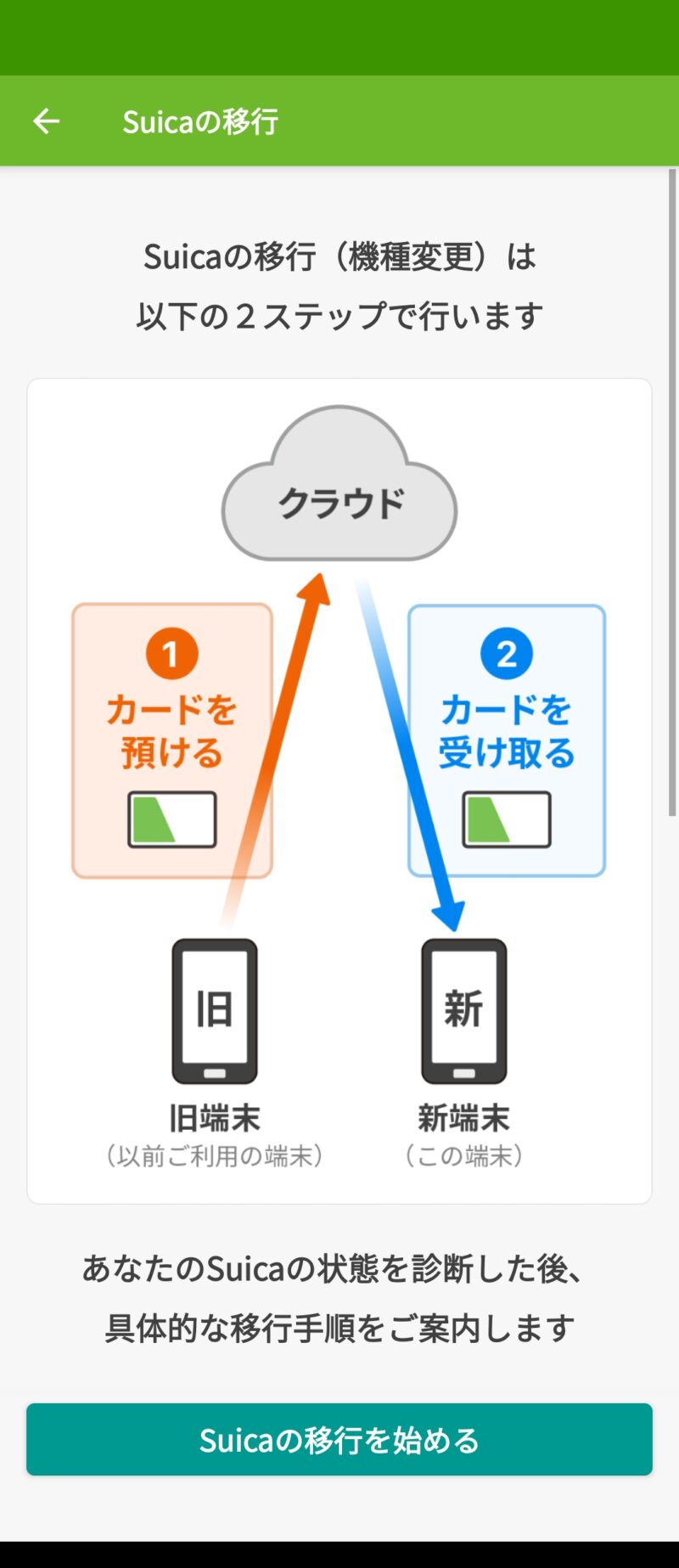
初期画面から「以前の端末からSuicaを移行する(機種変更)」を選択します。
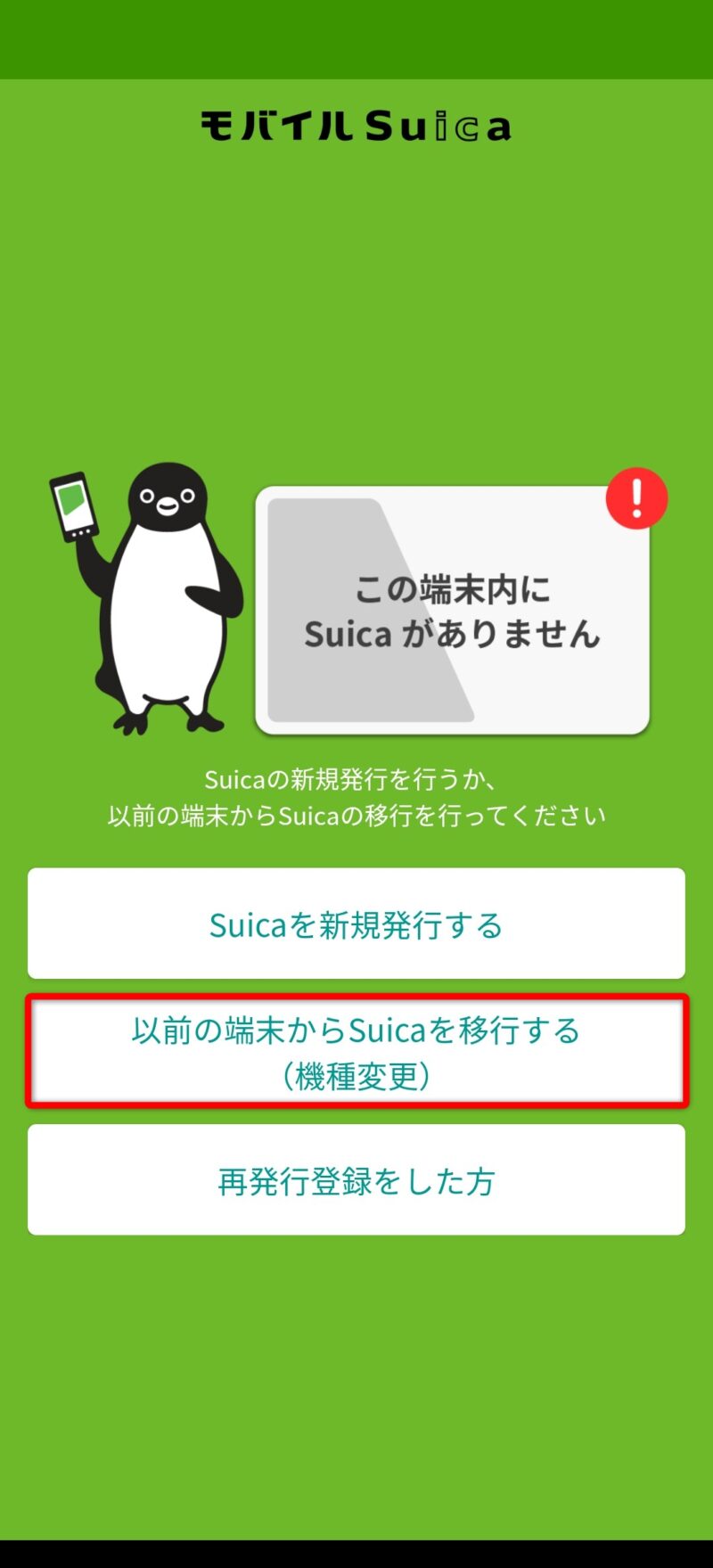
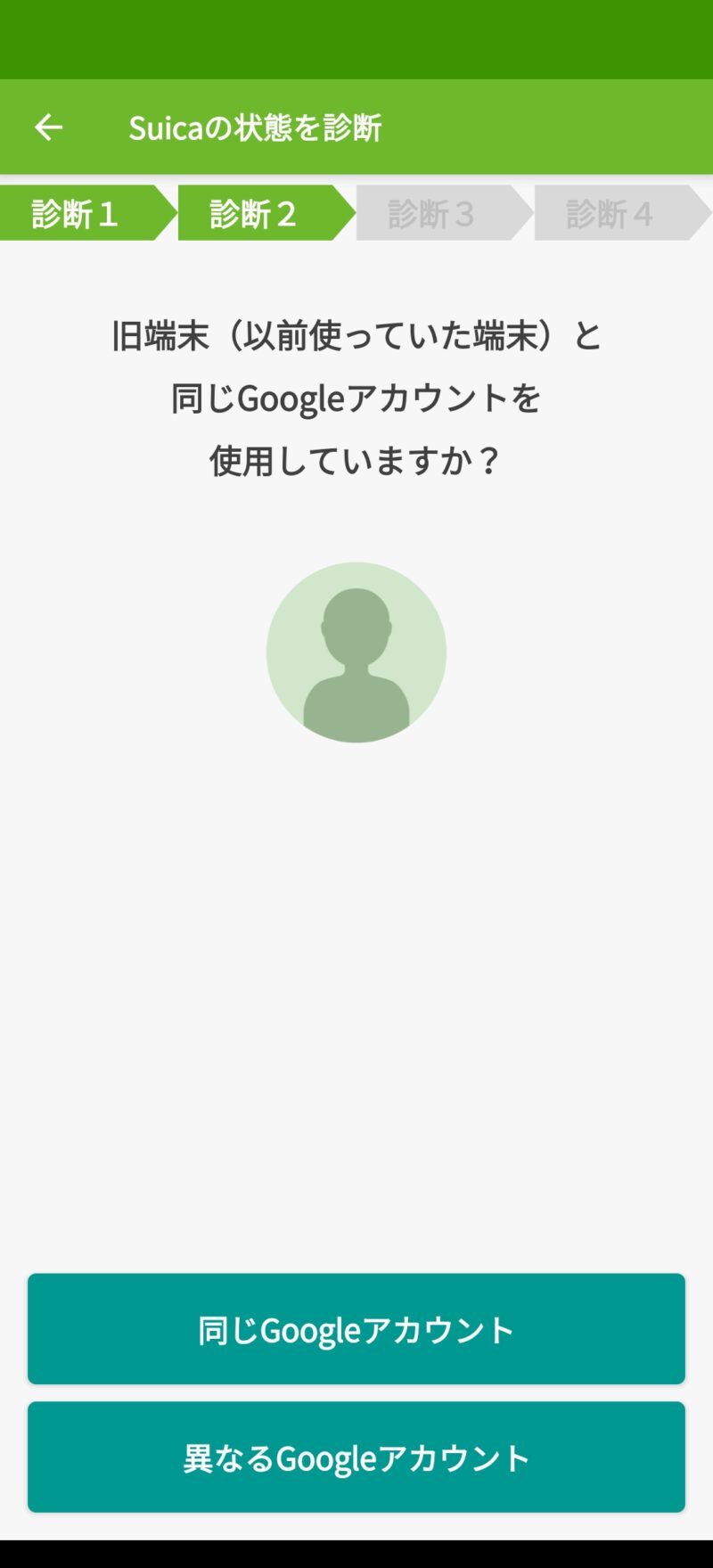
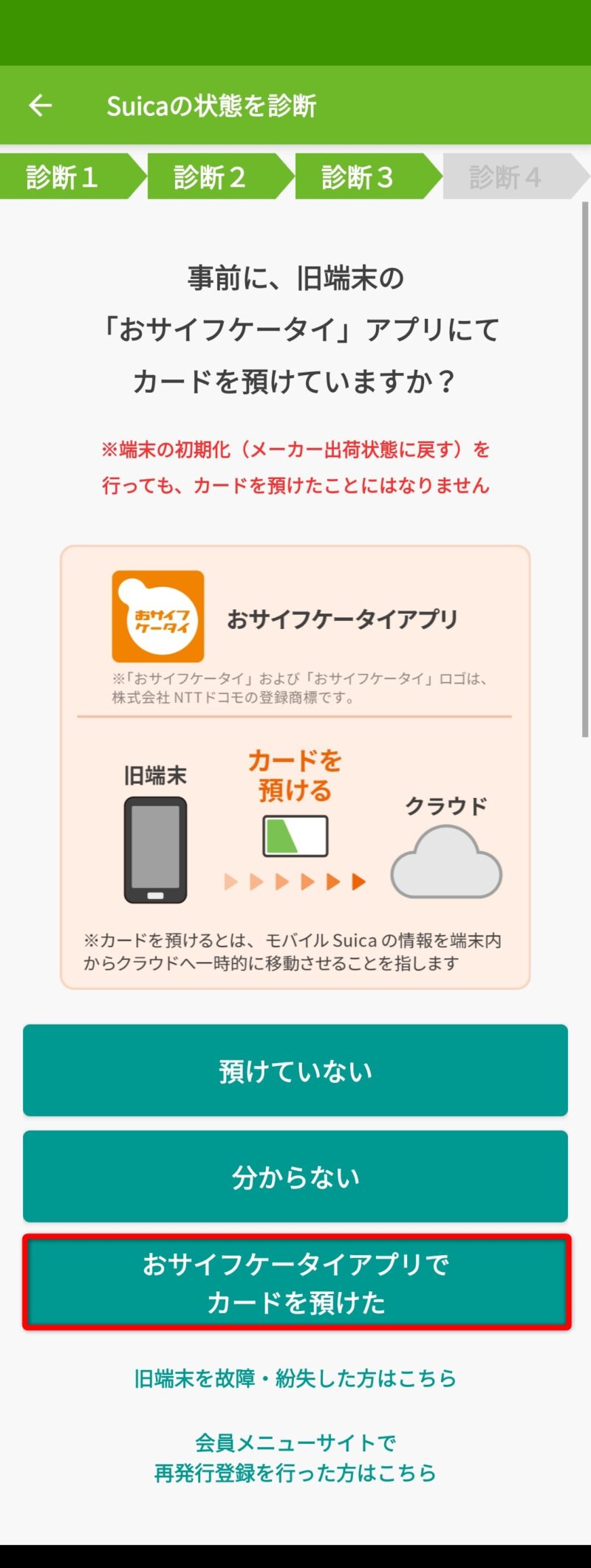
「Suicaの状態を診断」の画面になるので、「同じGoogleアカウント」→「おサイフケータイアプリでカードを預けた」を選択し、診断を完了します。(モバイルSuicaアプリの操作は一旦、ここで完了)
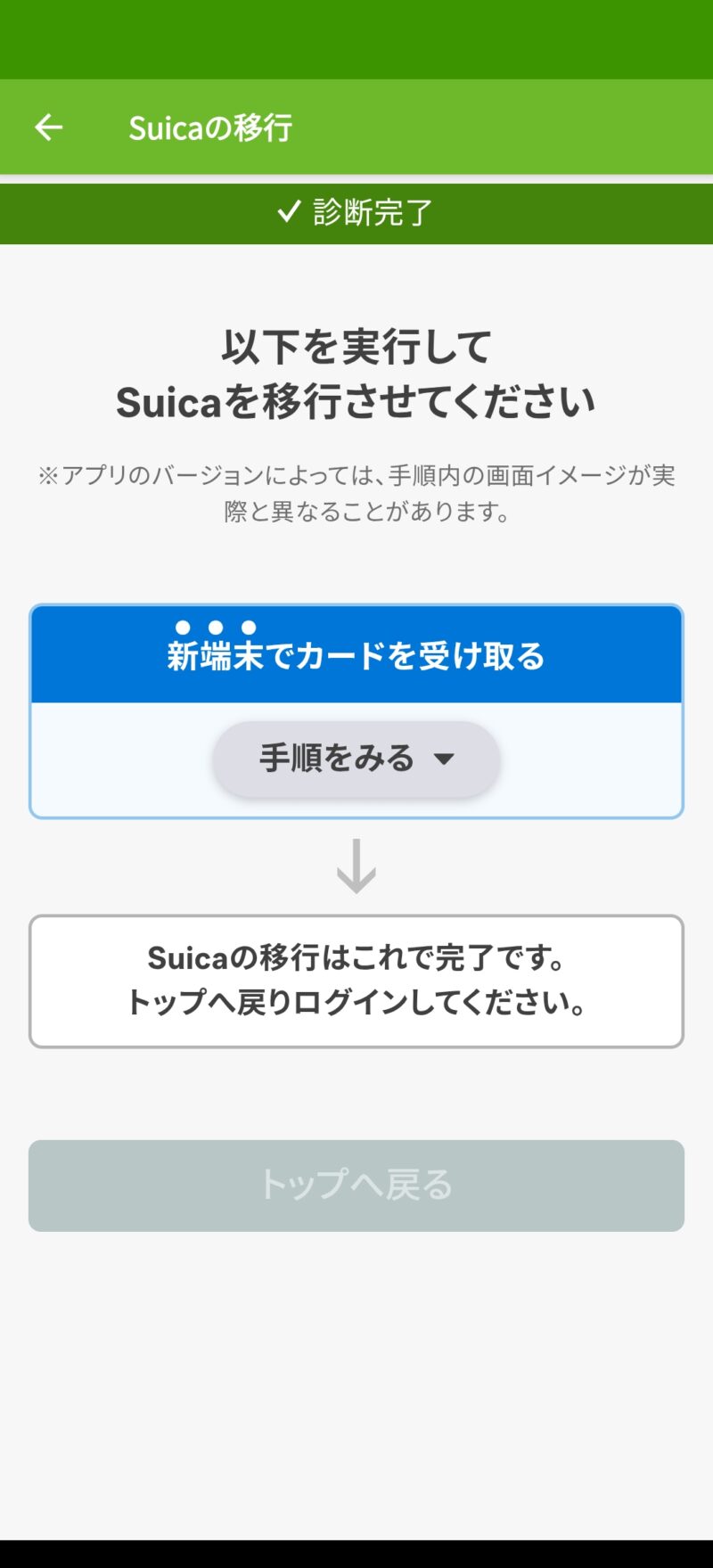
ここからはおサイフケータイアプリで操作を行っていきます。
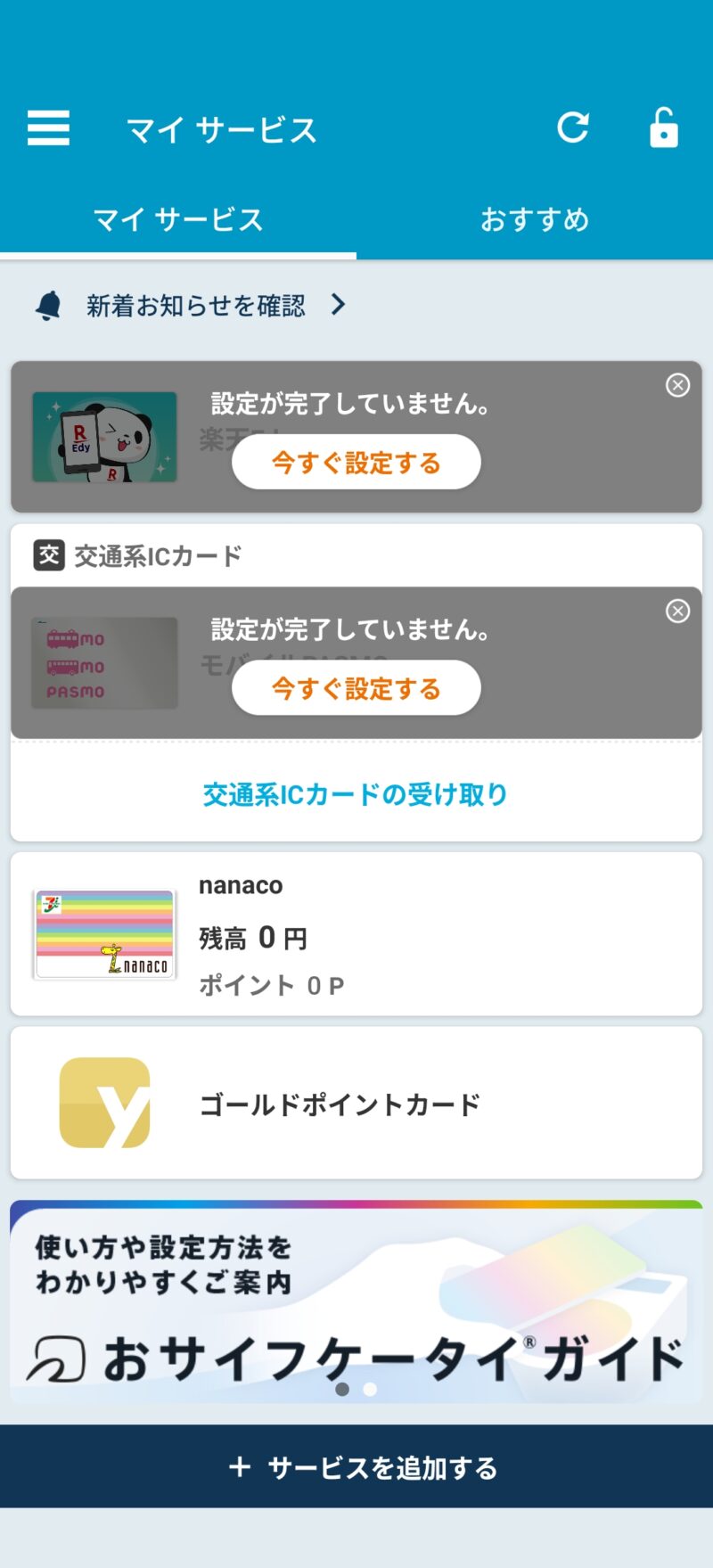
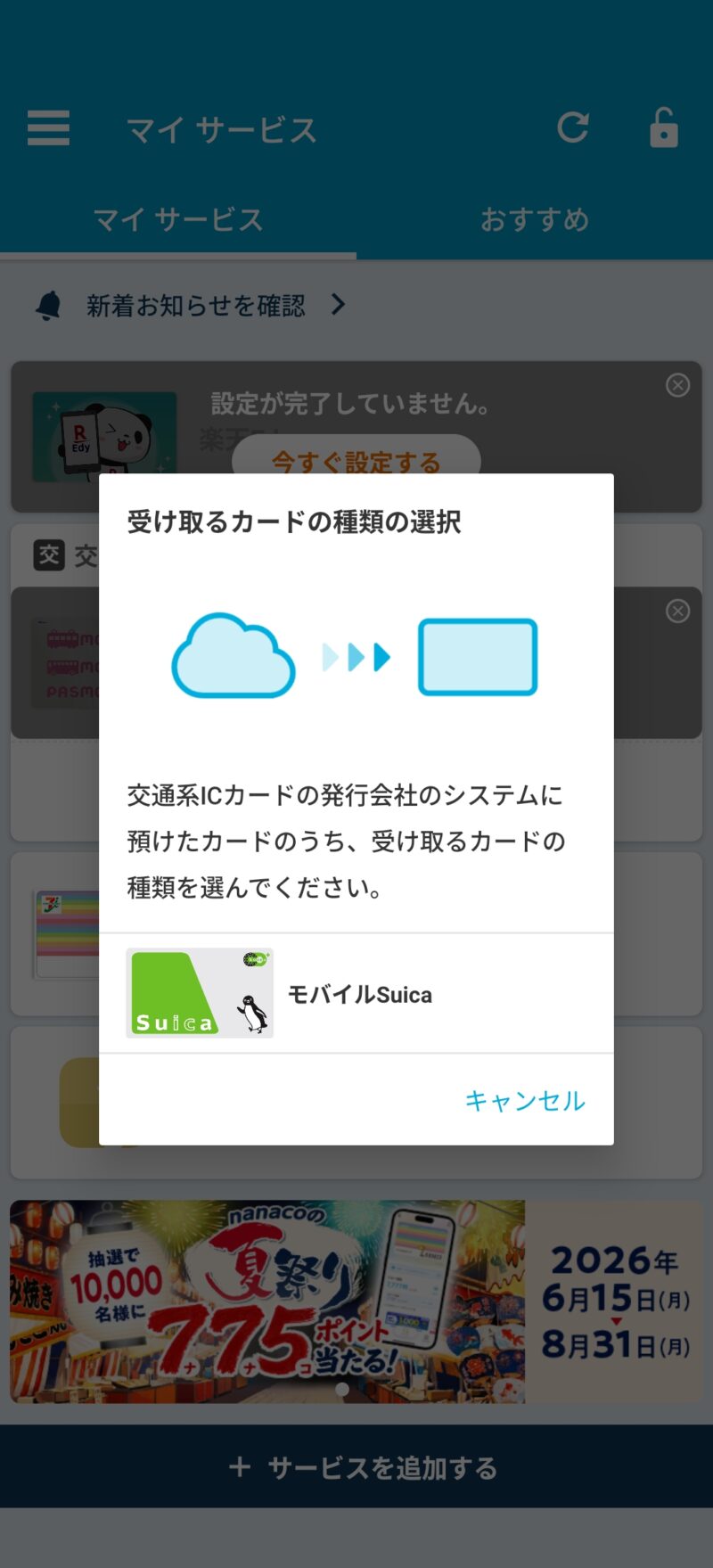
マイサービスの交通系ICカードから「交通系ICカードの受け取り」を選択すると表示される「モバイルSuica」を選択します。
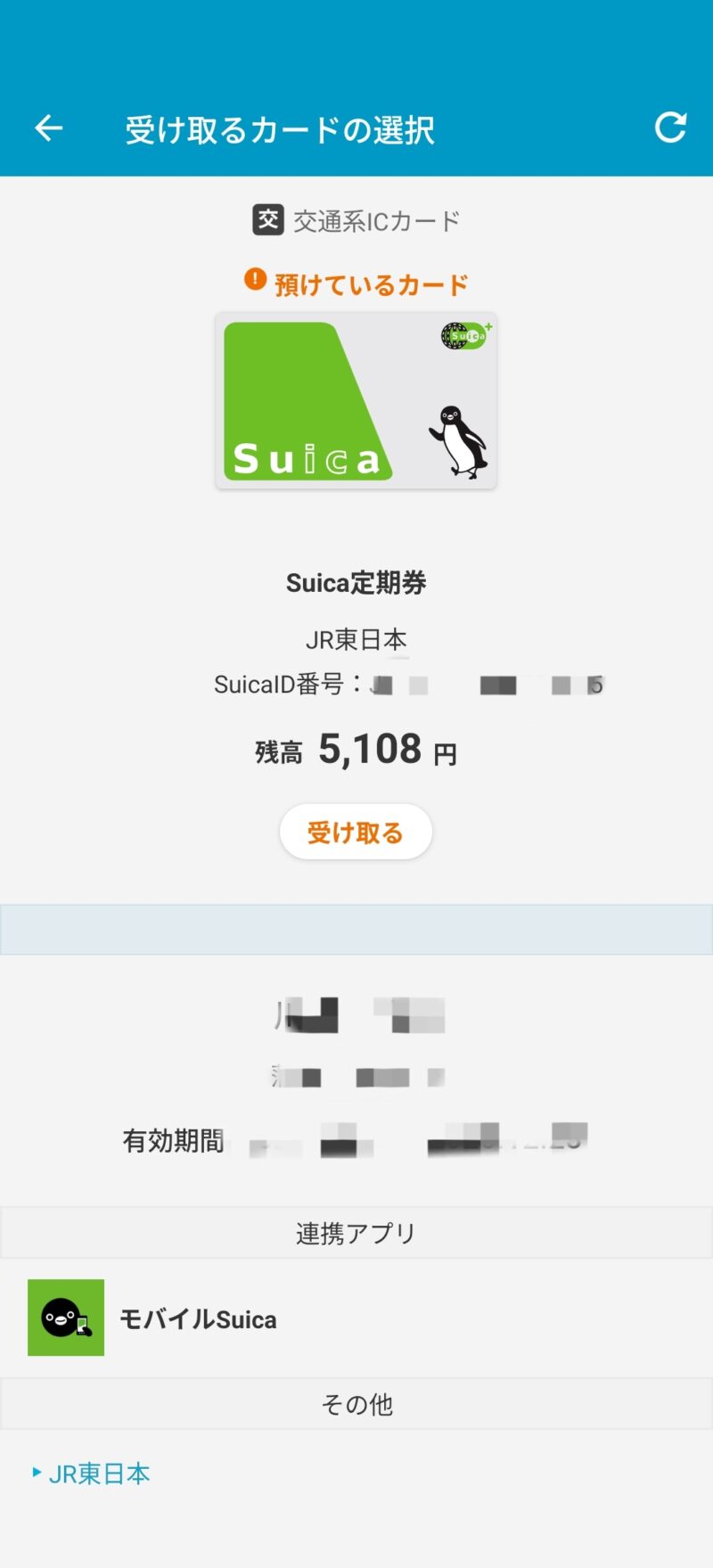
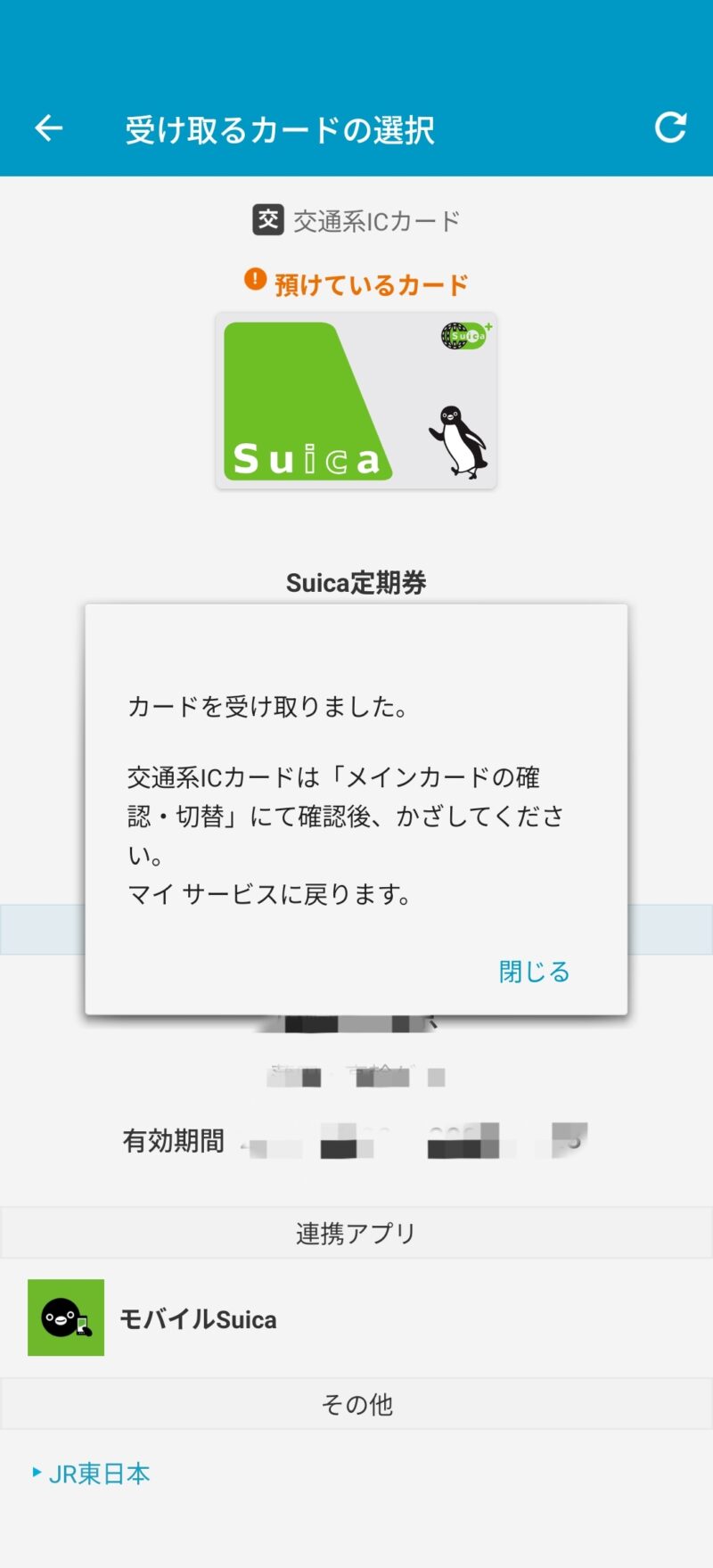
旧端末で預けているカードが表示されるので、「受け取る」でカードを受け取ったら完了です。
③ マイナンバーカード:スマホ用電子証明書が鍵
✅️旧端末があるうちに手続きを行う必要があります。
- 移行手続き:旧端末で「スマホ用電子証明書の失効」手続きを行います。
- 注意:端末を初期化した後では再申請が必要になるため、必ず旧端末が手元にある状態で完了させましょう。
引き継ぎ手順(旧端末)
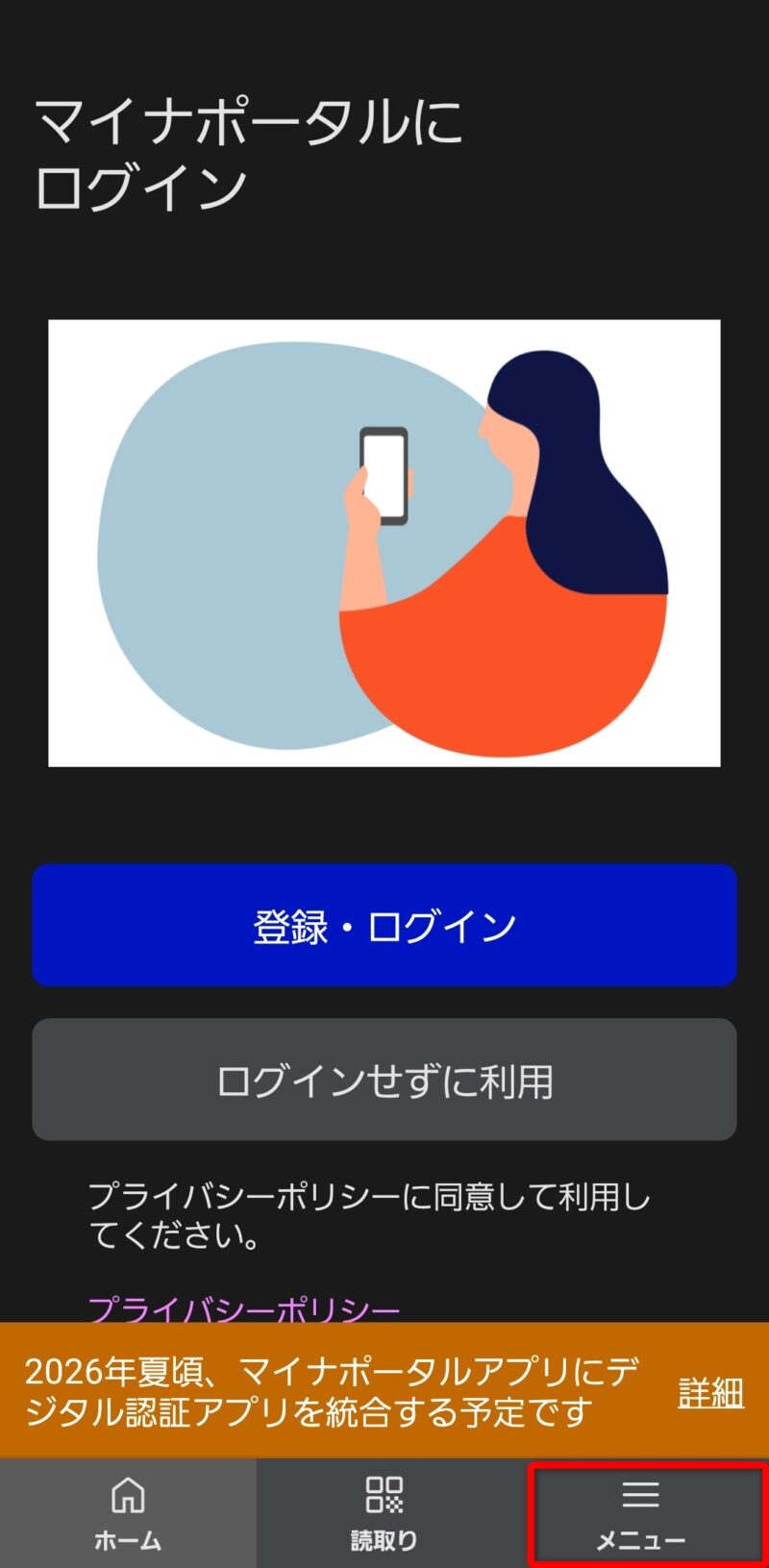
マイナポータルアプリの右下にある、メニューを選択します(アプリにはログインしません)
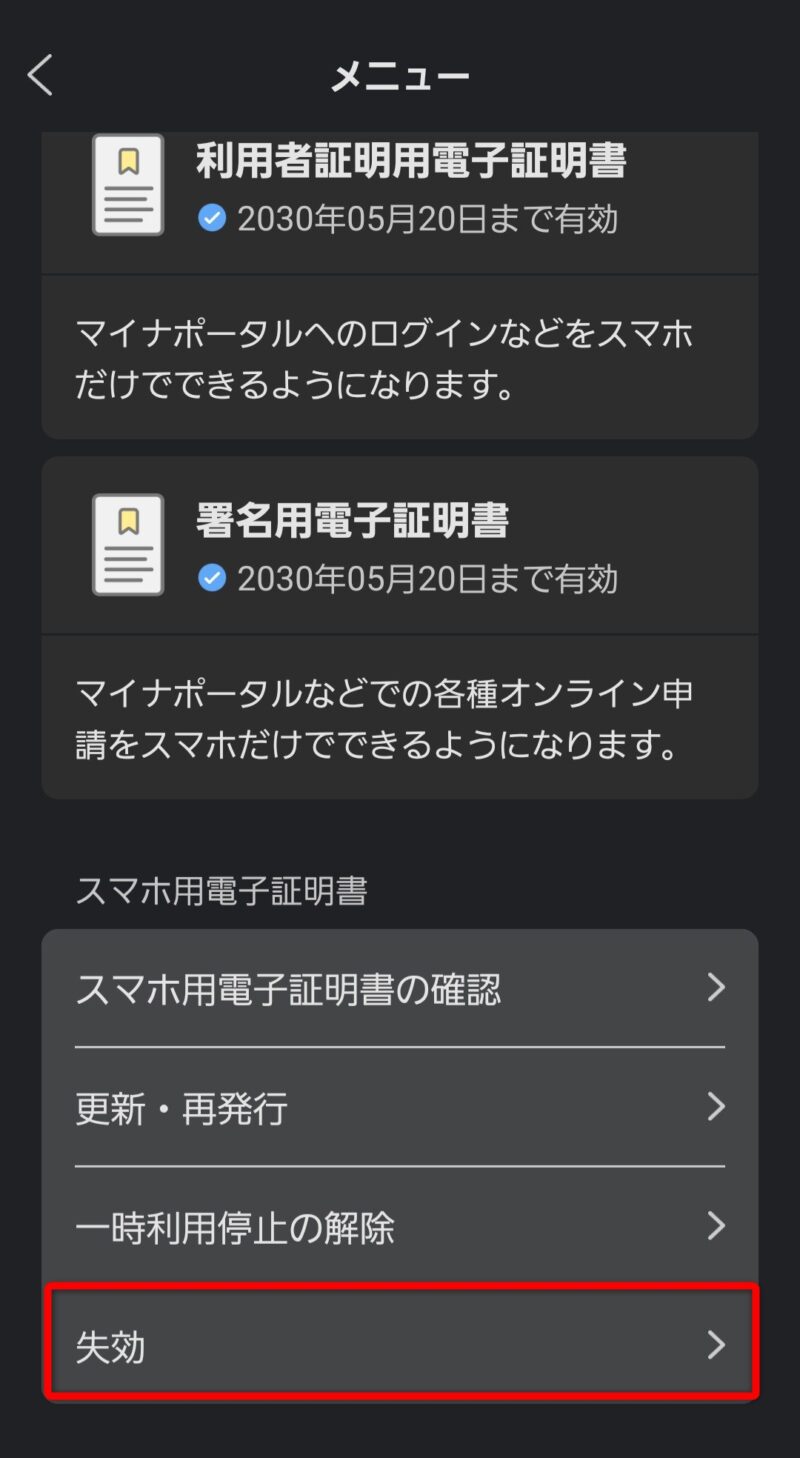
メニューから「失効」を選択します。
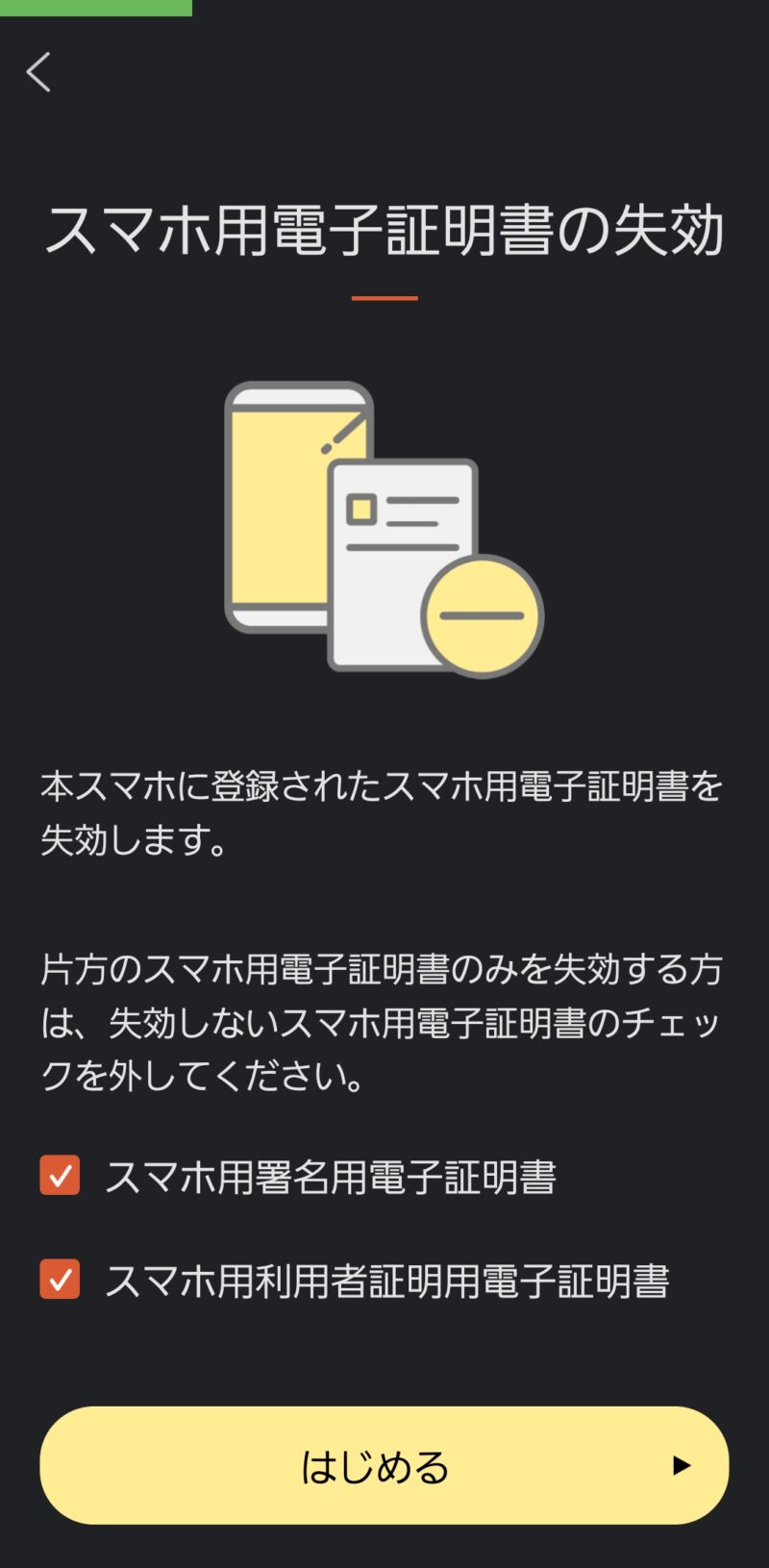
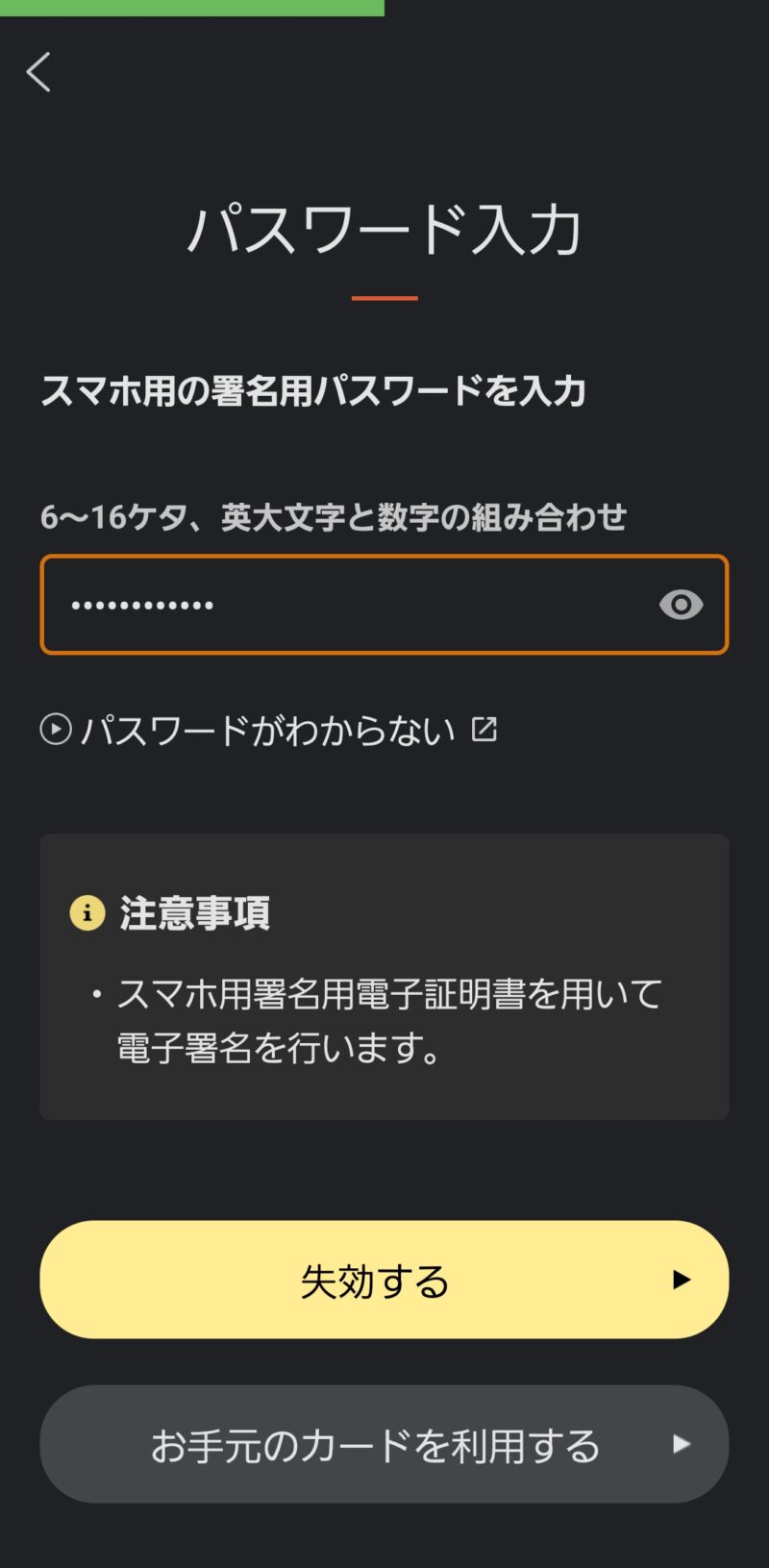
スマホ用署名用電子証明書/スマホ用利用者証明用電子証明書にチェックし、マイナンバーカードに設定したパスワードを入力し、「失効する」をタップします。
これで失効が完了します。旧端末での操作は以上です。
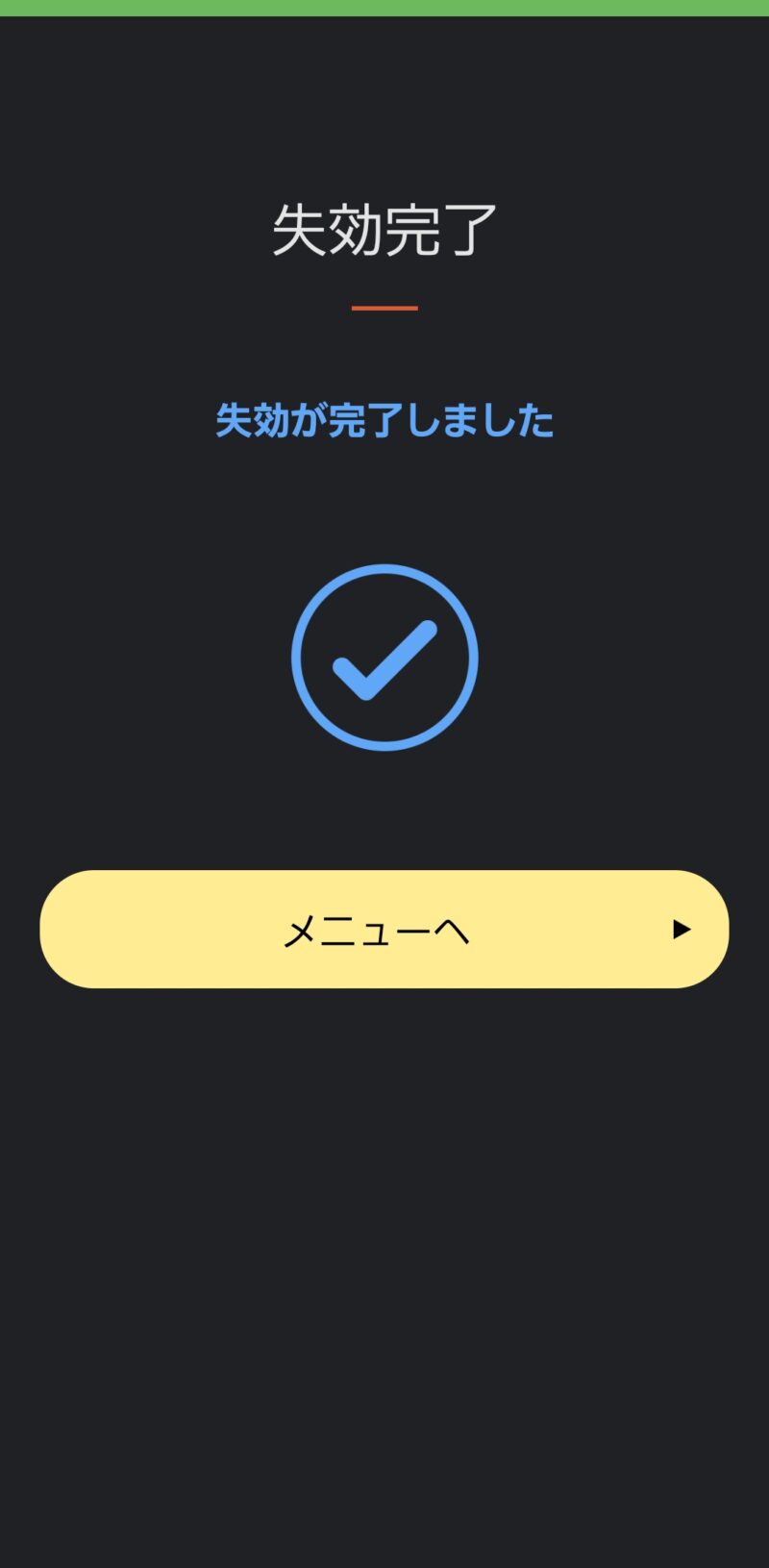
引き継ぎ手順(新端末)
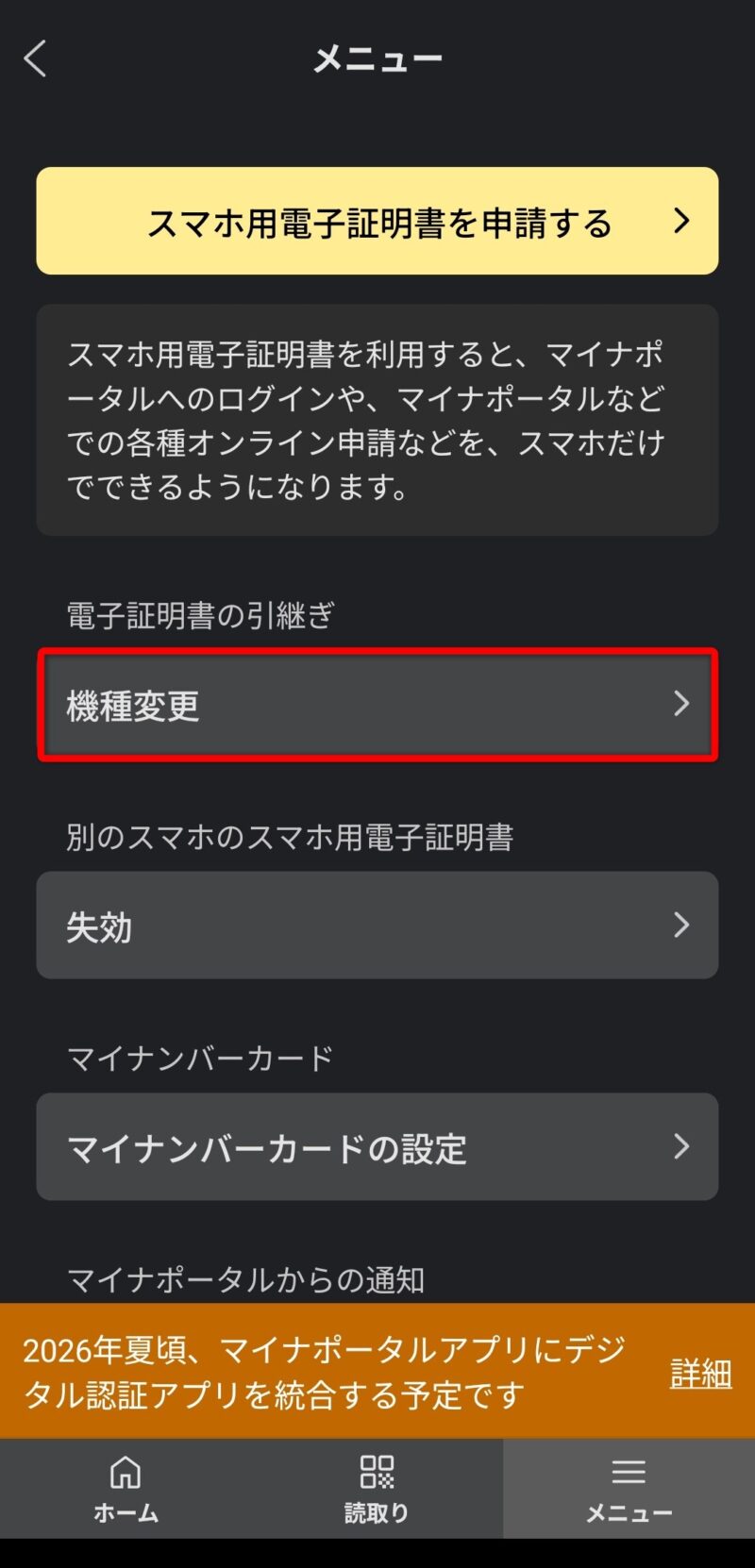
新端末でマイナポータルアプリを開き、右下にあるメニューを選択します(アプリにはログインしません)
電子証明書の引継ぎから「機種変更」を選択します。
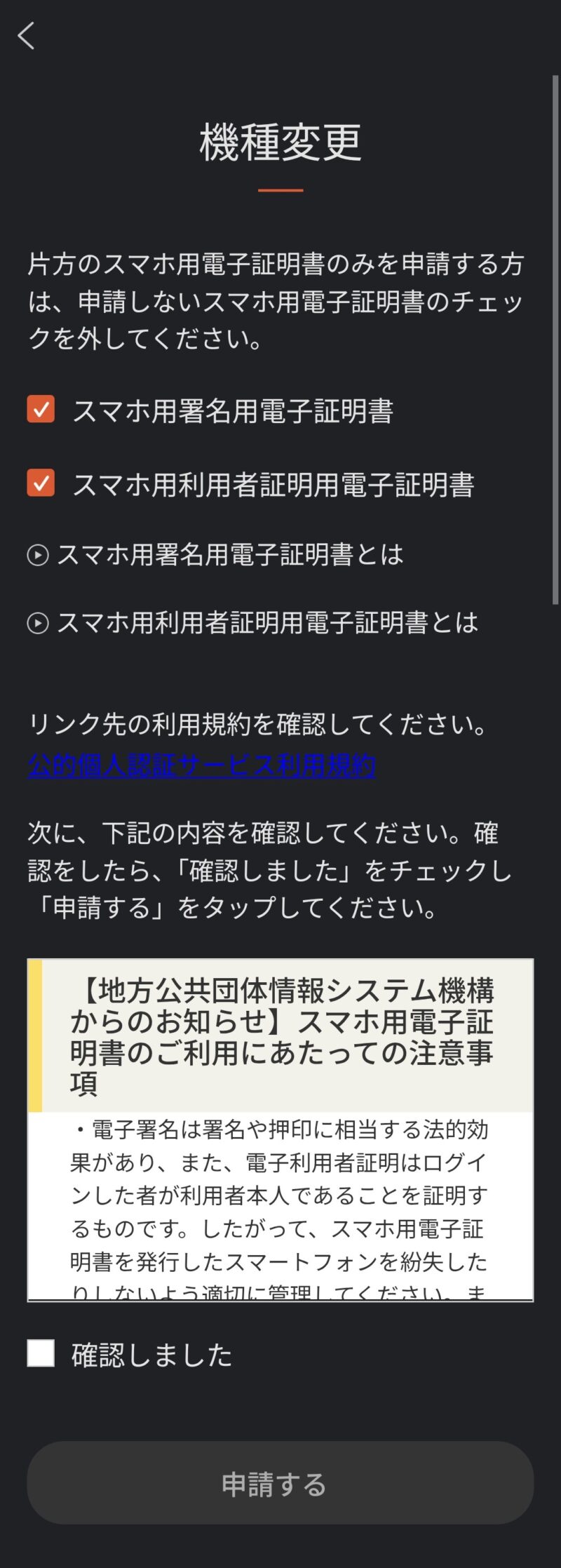
スマホ用署名用電子証明書/スマホ用利用者証明用電子証明書にチェックし、「申請する」を選択します。
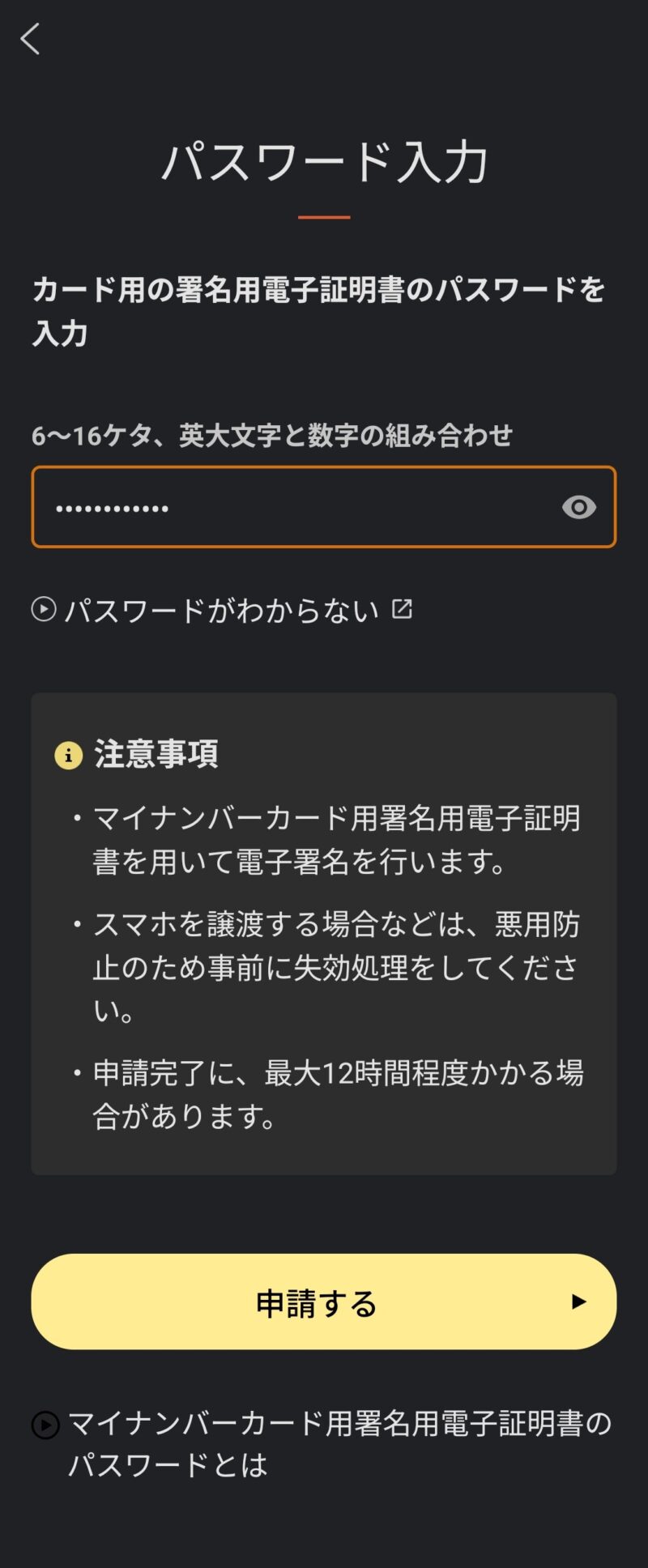
マイナンバーカードに設定したパスワードを入力し、「申請する」をタップします。
ここで初めて物理的なマイナンバーカードを使います。
新端末のICカードかざし位置に、マイナンバーカードをかざして読み取ります。
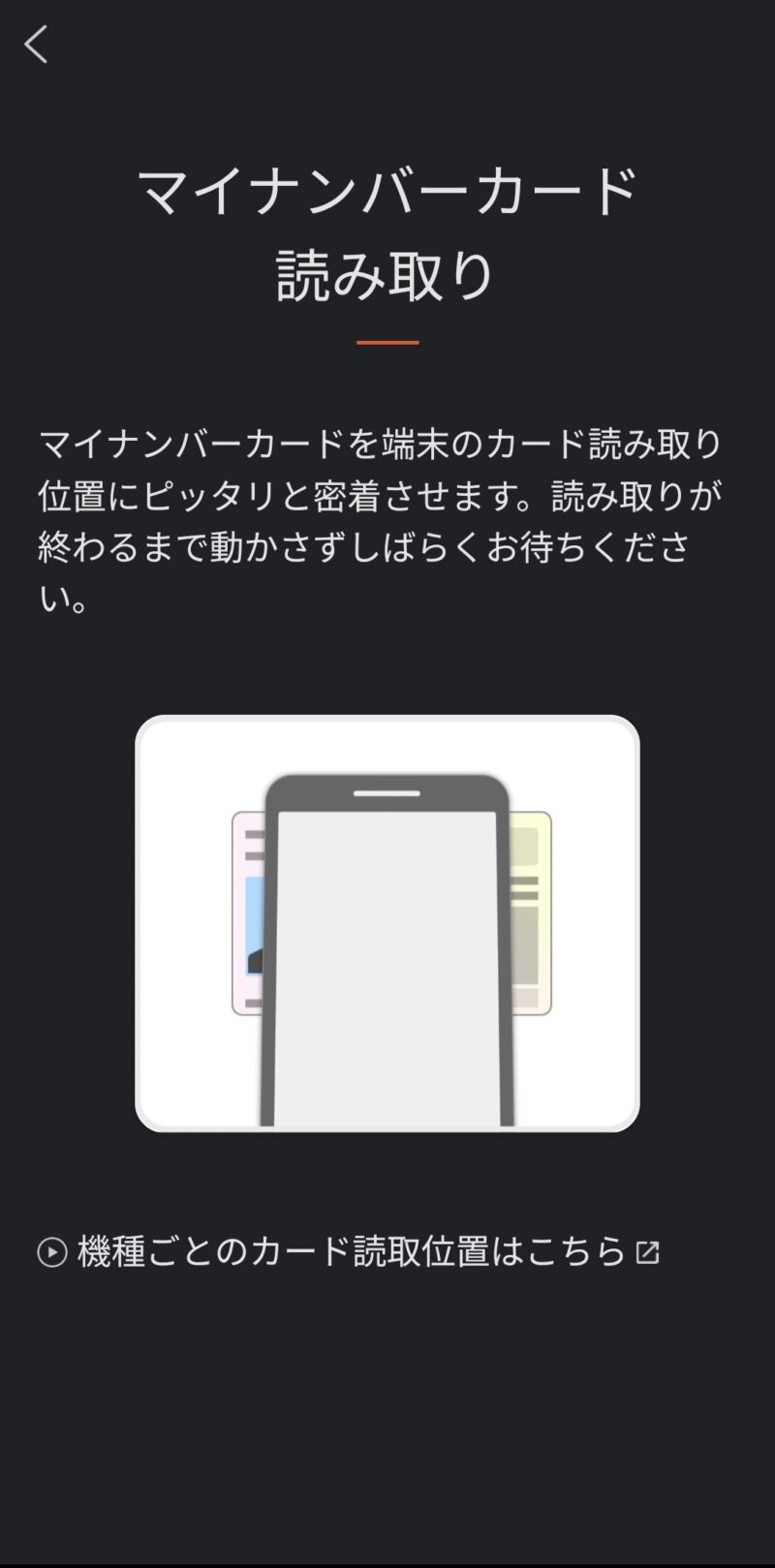
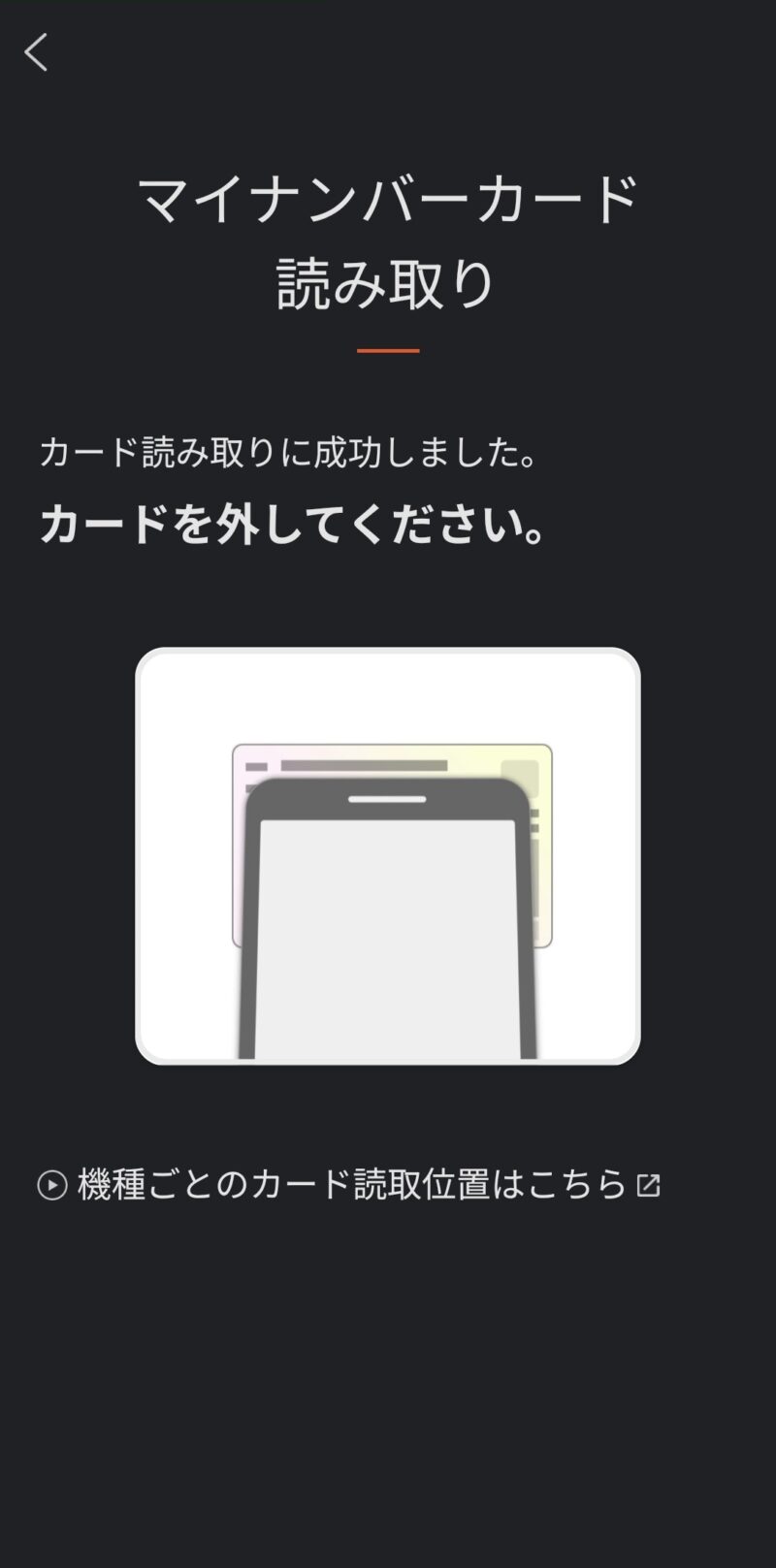
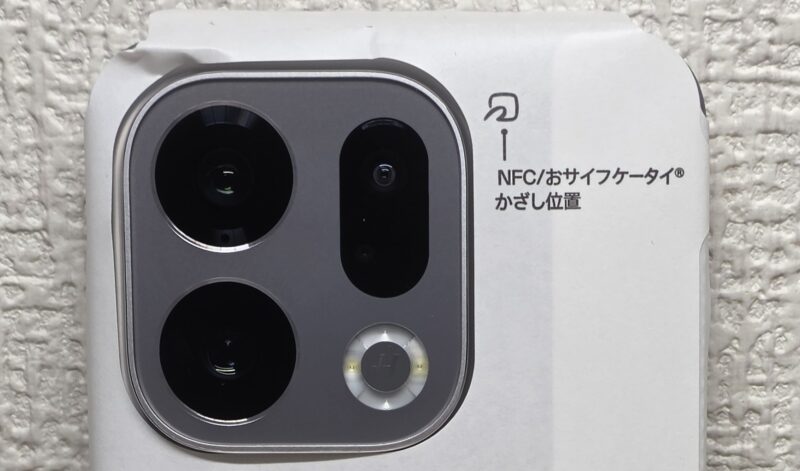
なおOPPO Find X9はカメラバンプの右側にかざし位置があります。
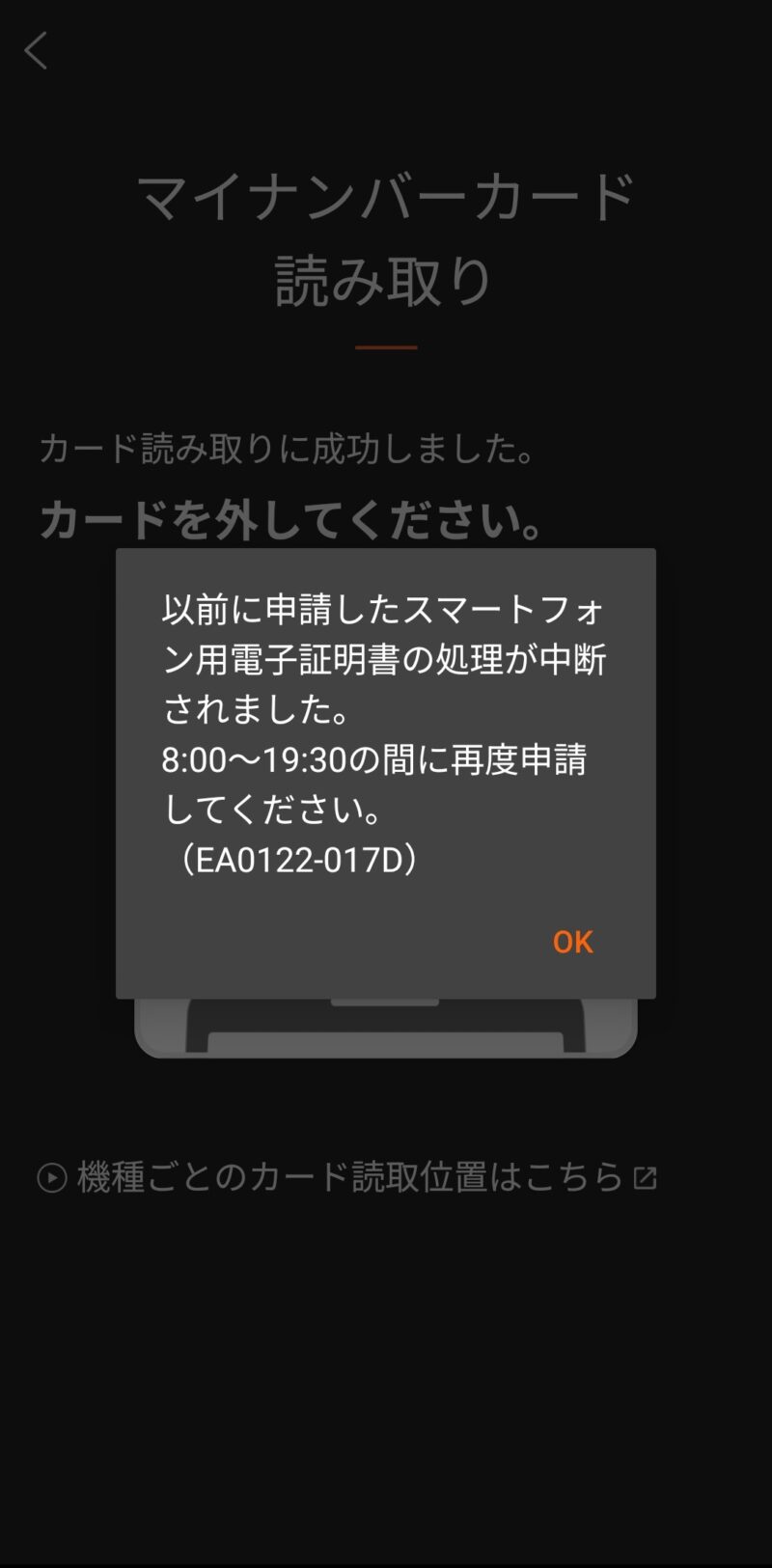
申請の処理が中断しました…。申請できるのは8:00~19:30の間と時間制限があるようなので注意しましょう。
申請がうまくいくと、完了画面が表示されます。
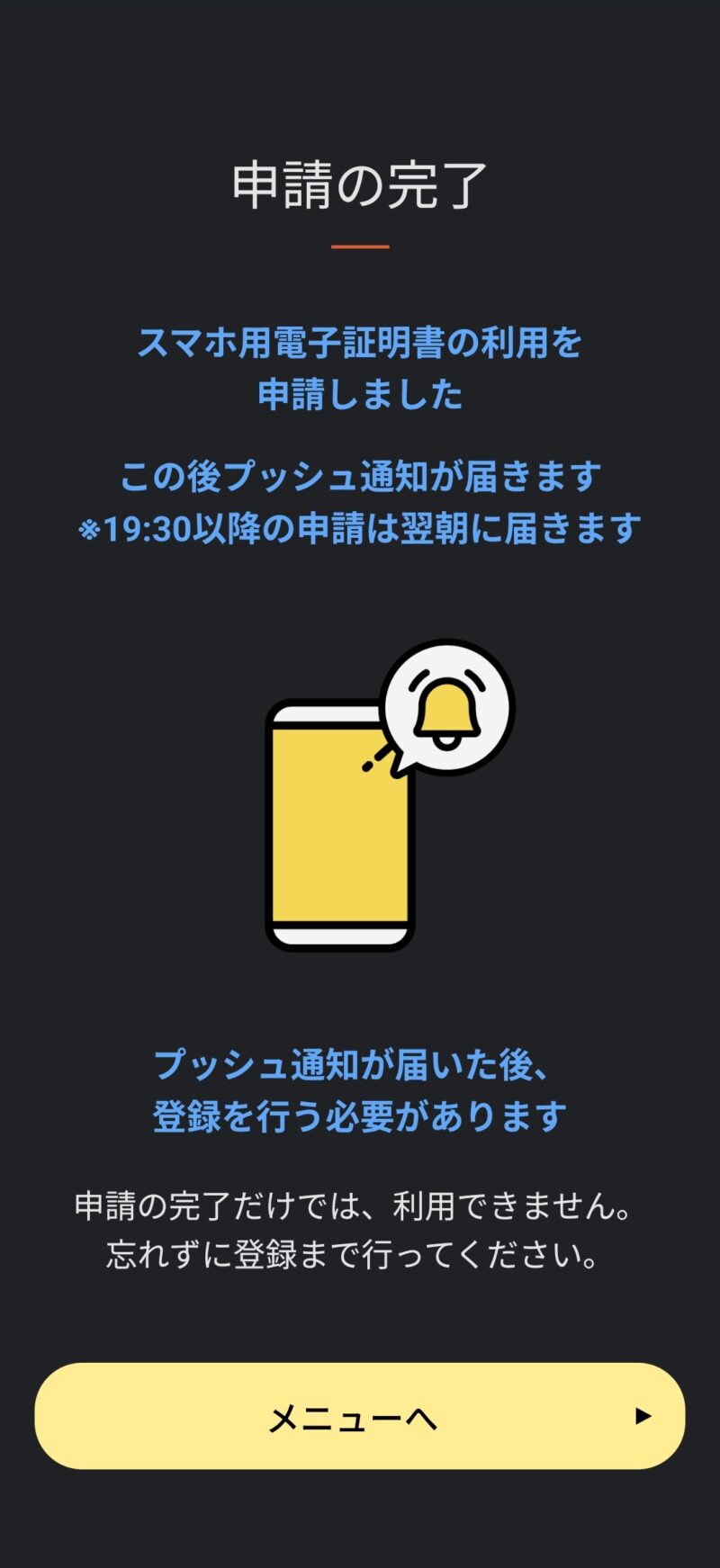
メニュー上は申請中になります。
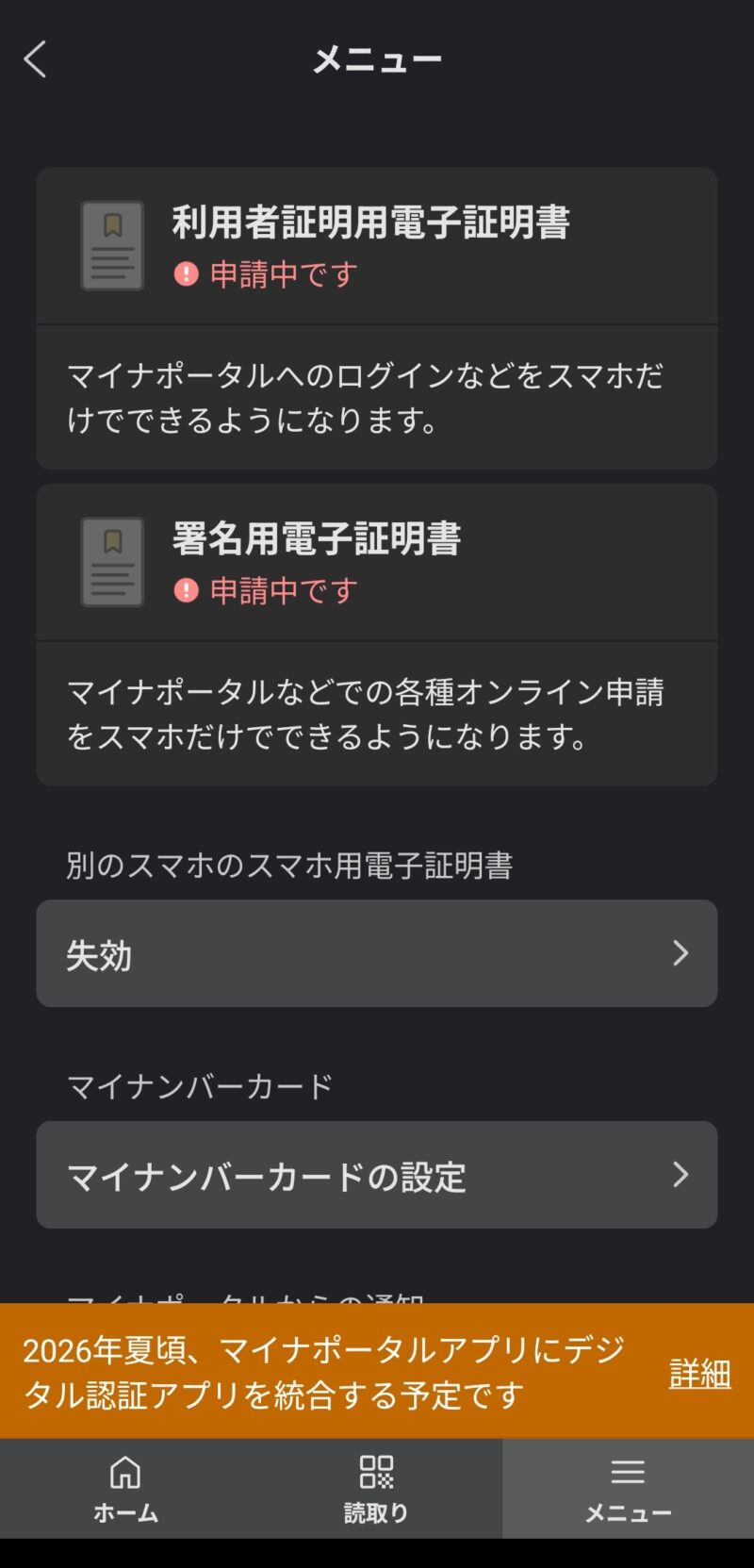
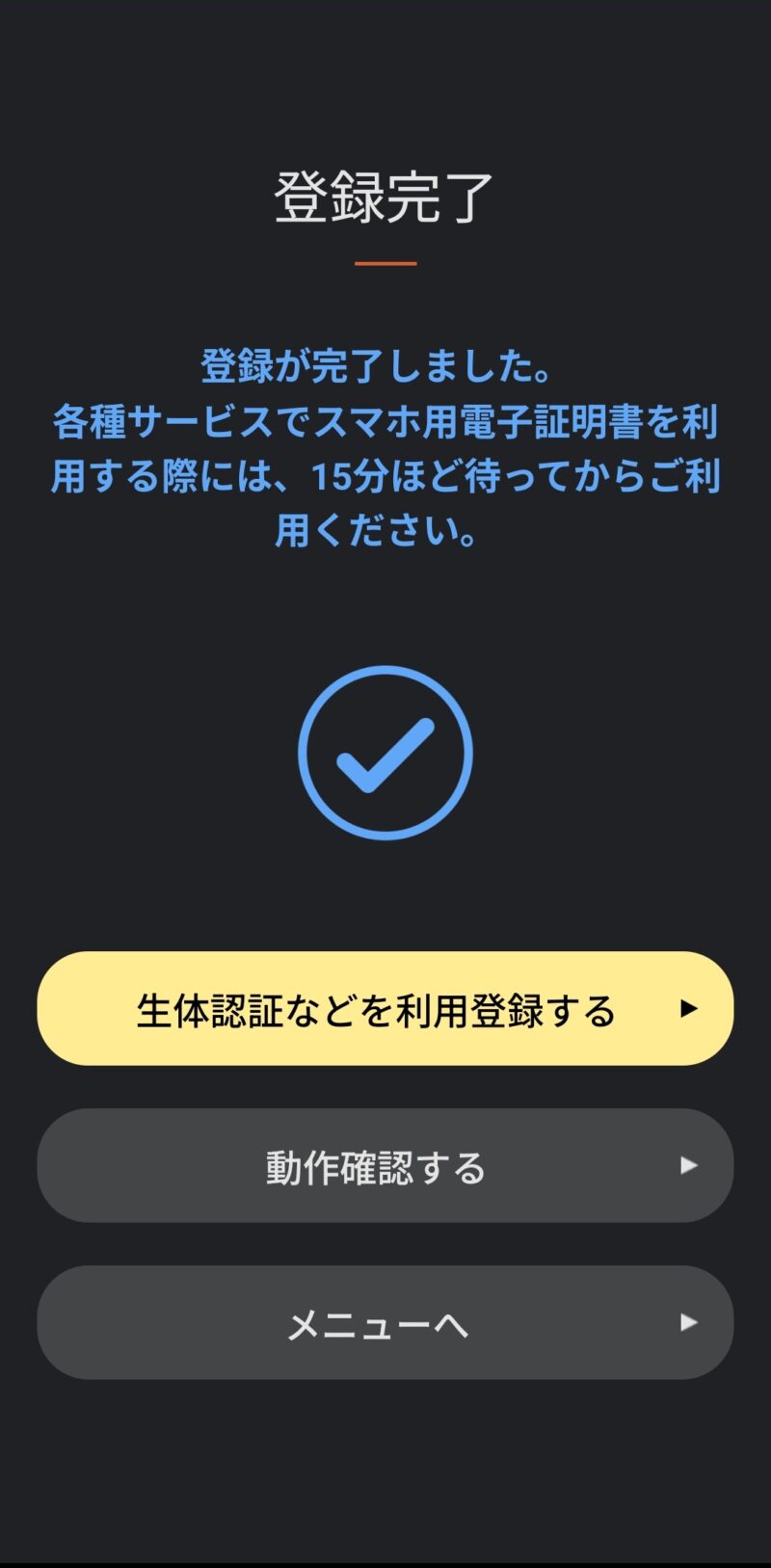
数時間待つと登録が完了しました。
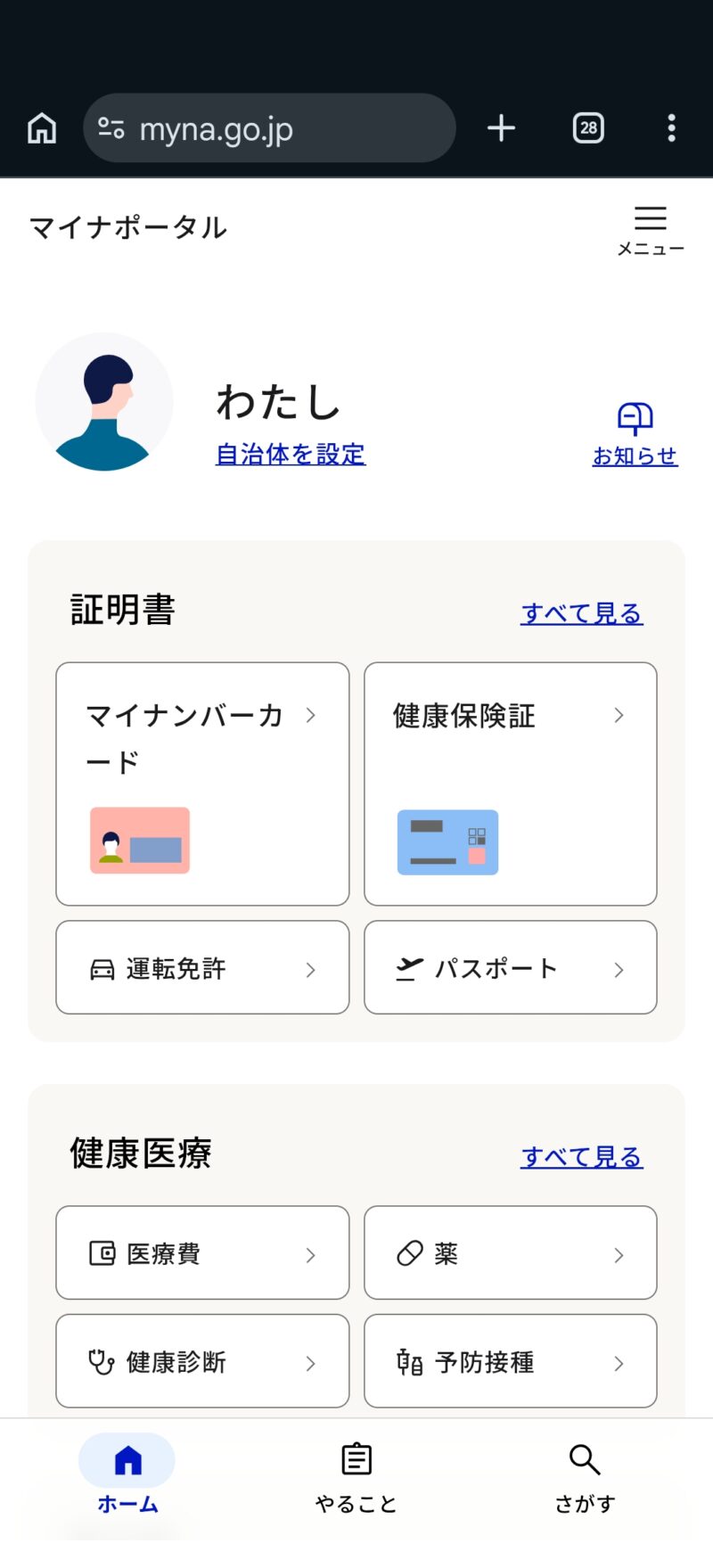
これで新端末から自身のマイナポータルへログインできるようになりました。
④ 楽天Edy:移行前に預け入れ必須
✅️旧端末があるうちにEdy残高を預け入れる処理を行う必要があります。
- 旧端末:楽天Edyアプリのメニューから「機種変更」を選択し、残高をサーバーへ預け入れます。
- 新端末:同じ楽天IDでログインし、「機種変更(残高の受け取り)」メニューから残高を受け取ります。
引き継ぎ手順(旧端末)
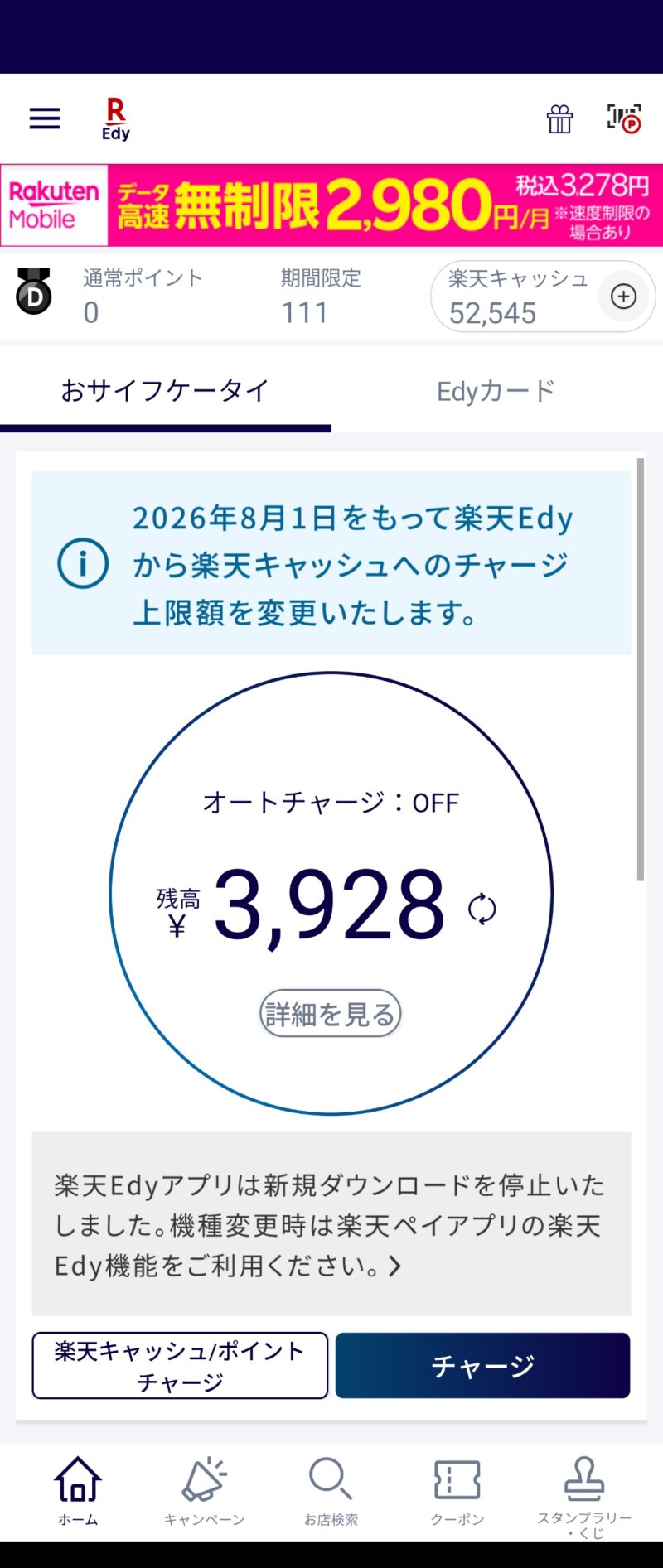
楽天Edyアプリのメニューから「機種変更の手続き」を選択します。
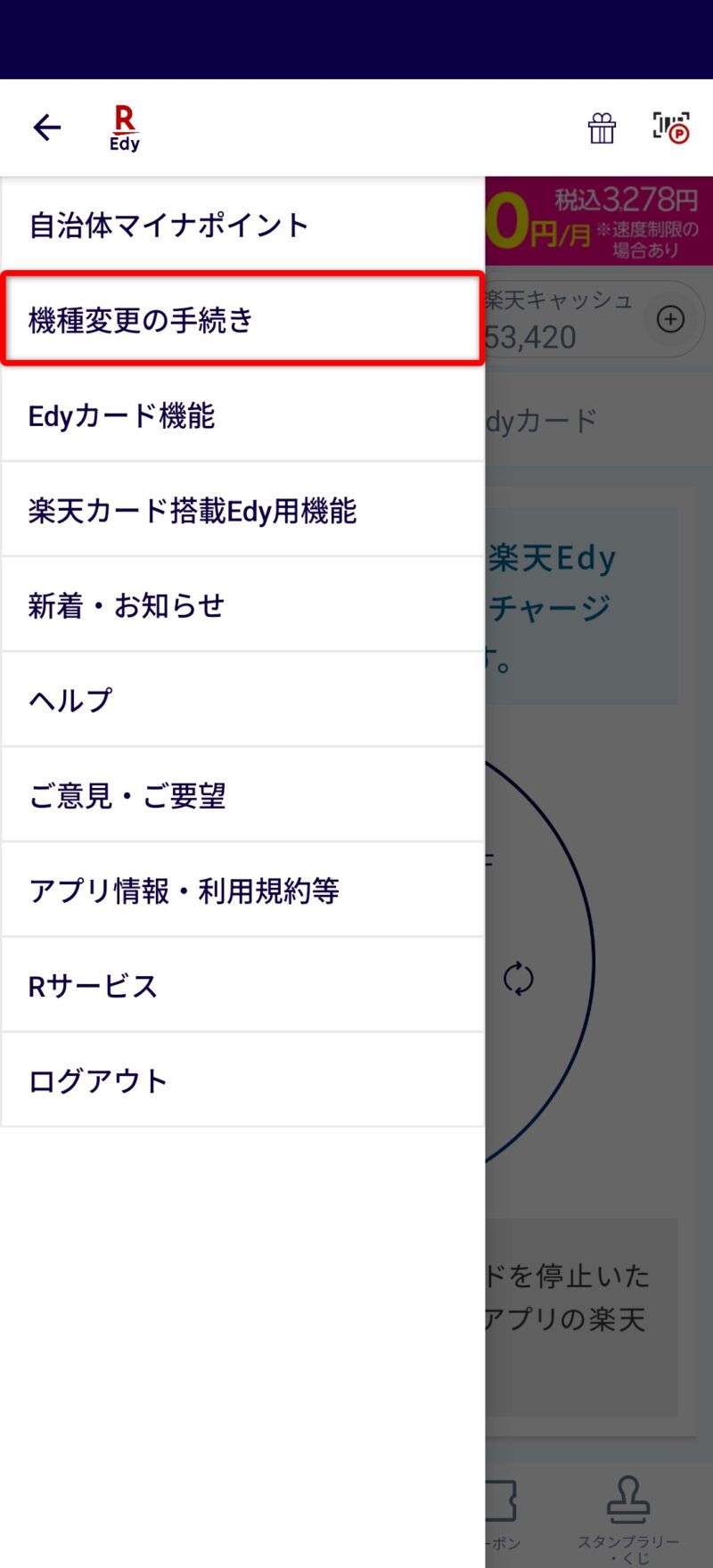
旧端末のEdy残高を預け入れる処理を進めます。
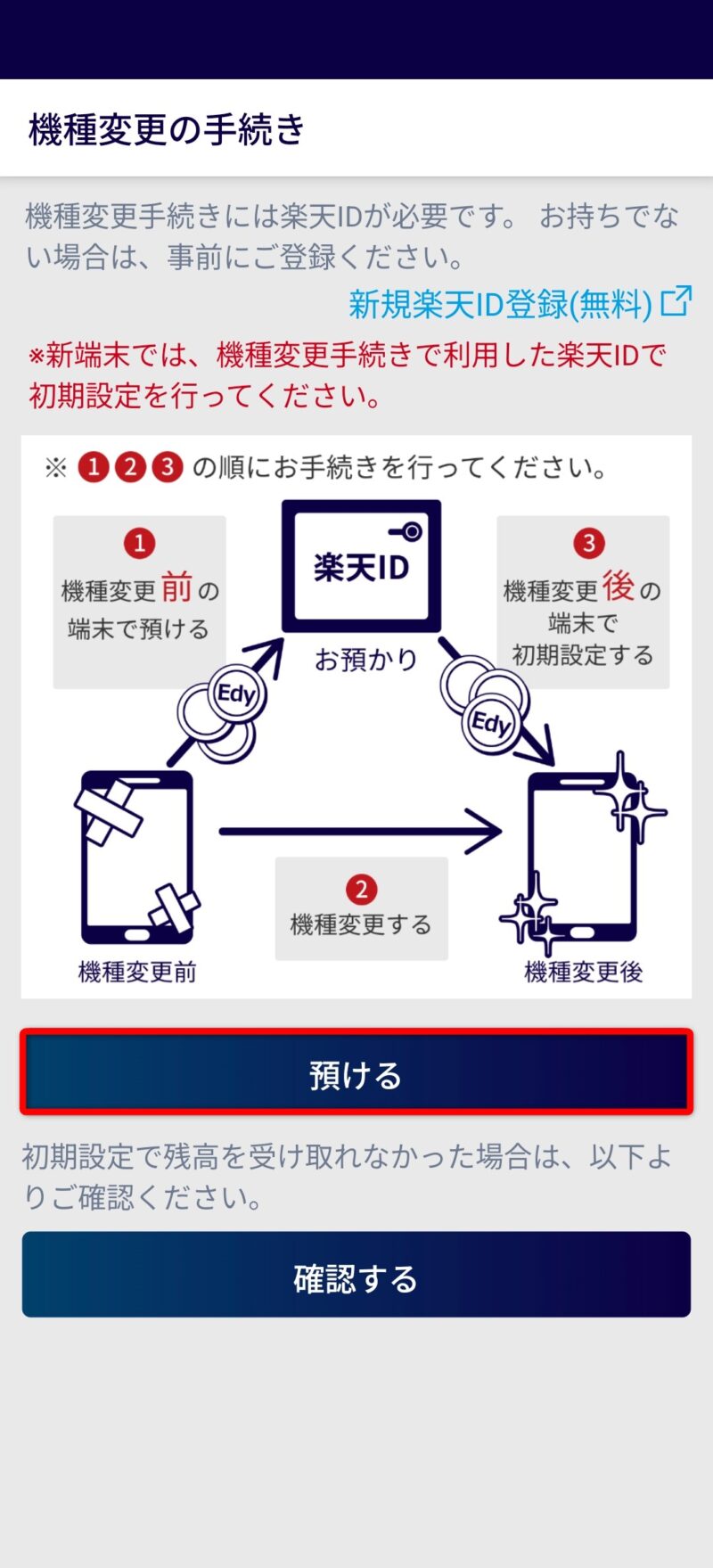
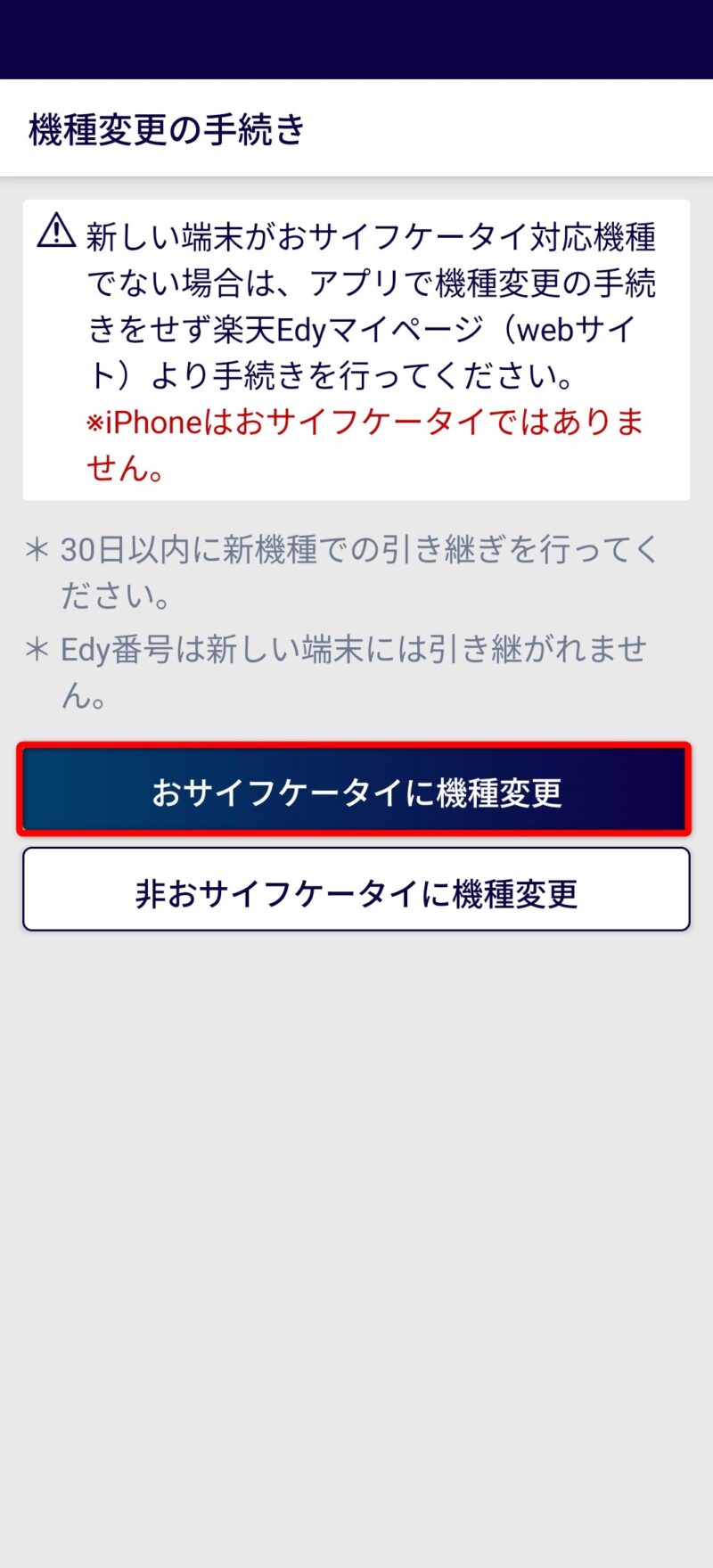
以降の手順はスクリーンショットの規制がかかってる為、画像はありませんが、預け入れが完了したら、旧端末の操作は完了です。
引き継ぎ手順(新端末)
新端末で楽天Edyアプリを起動し、楽天IDでログインすると、旧端末で預け入れした残高が表示されます。
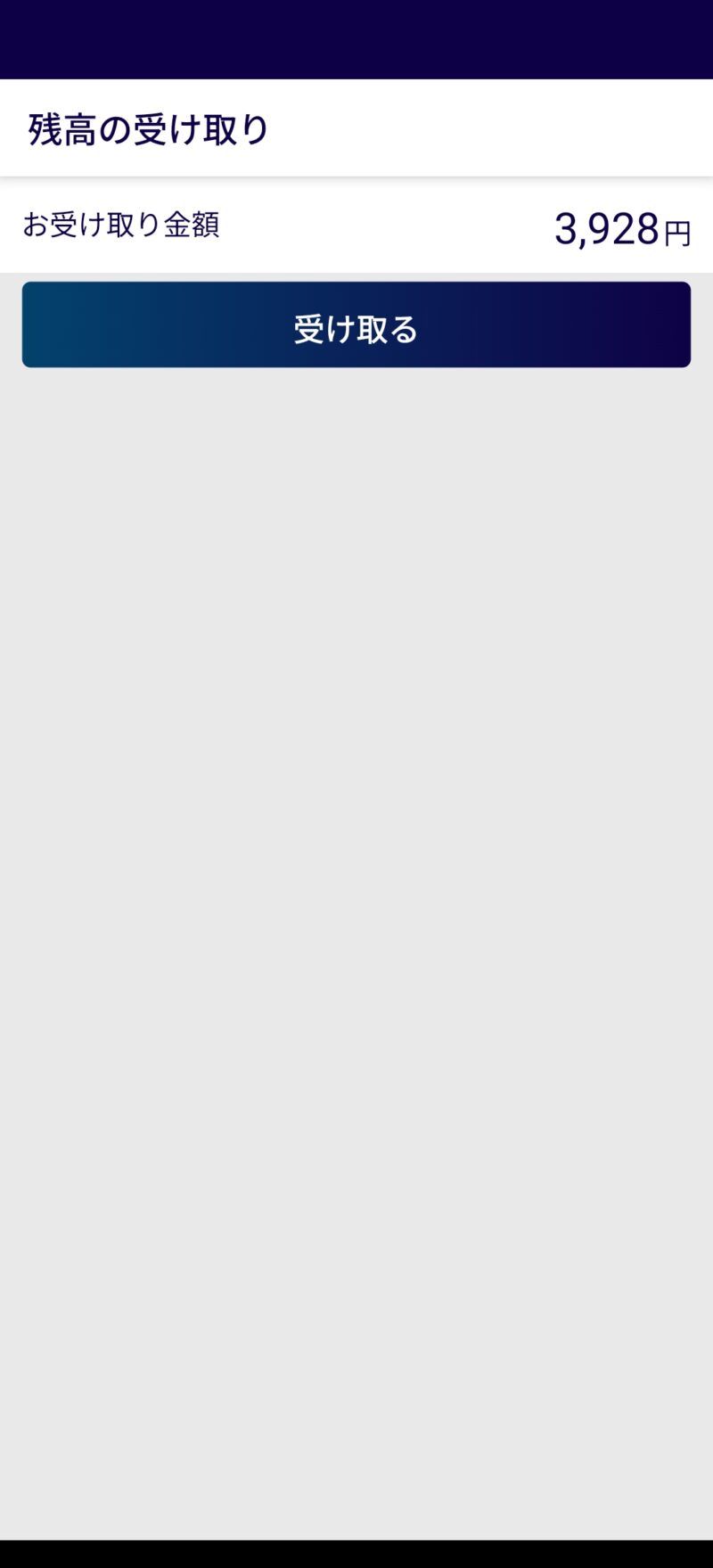
新端末で残高を受け取ったら完了です。
⑤ nanaco:引継番号の発行が必要
✅️旧端末があるうちに手続きを行う必要があります。
- 旧端末:引継番号の発行を行います。
- 新端末:引継番号とパスワードでログインします。
引き継ぎ手順(旧端末)
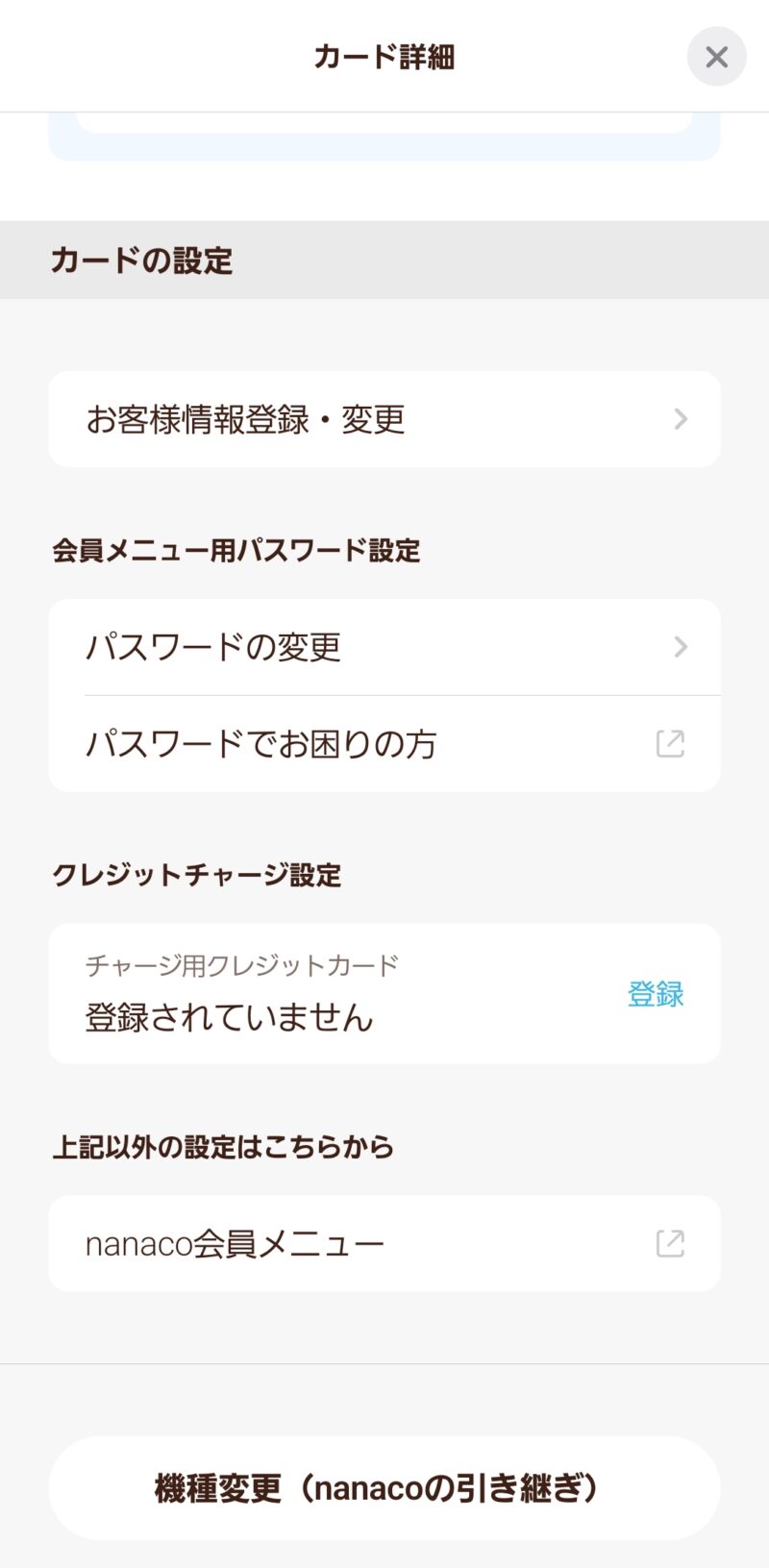
nanacoアプリのカード詳細から、「機種変更(nanacoの引き継ぎ)」を選択します。
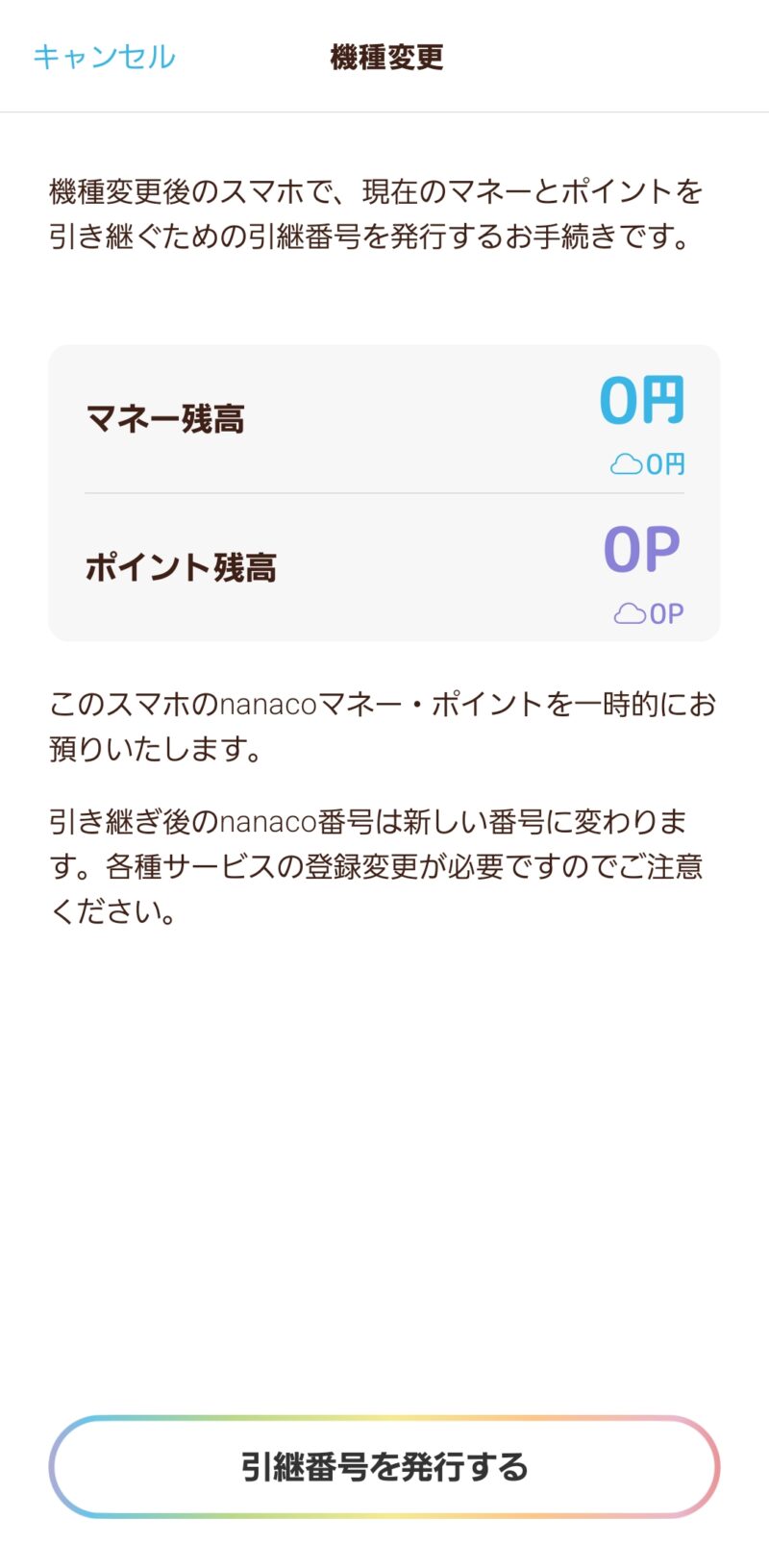
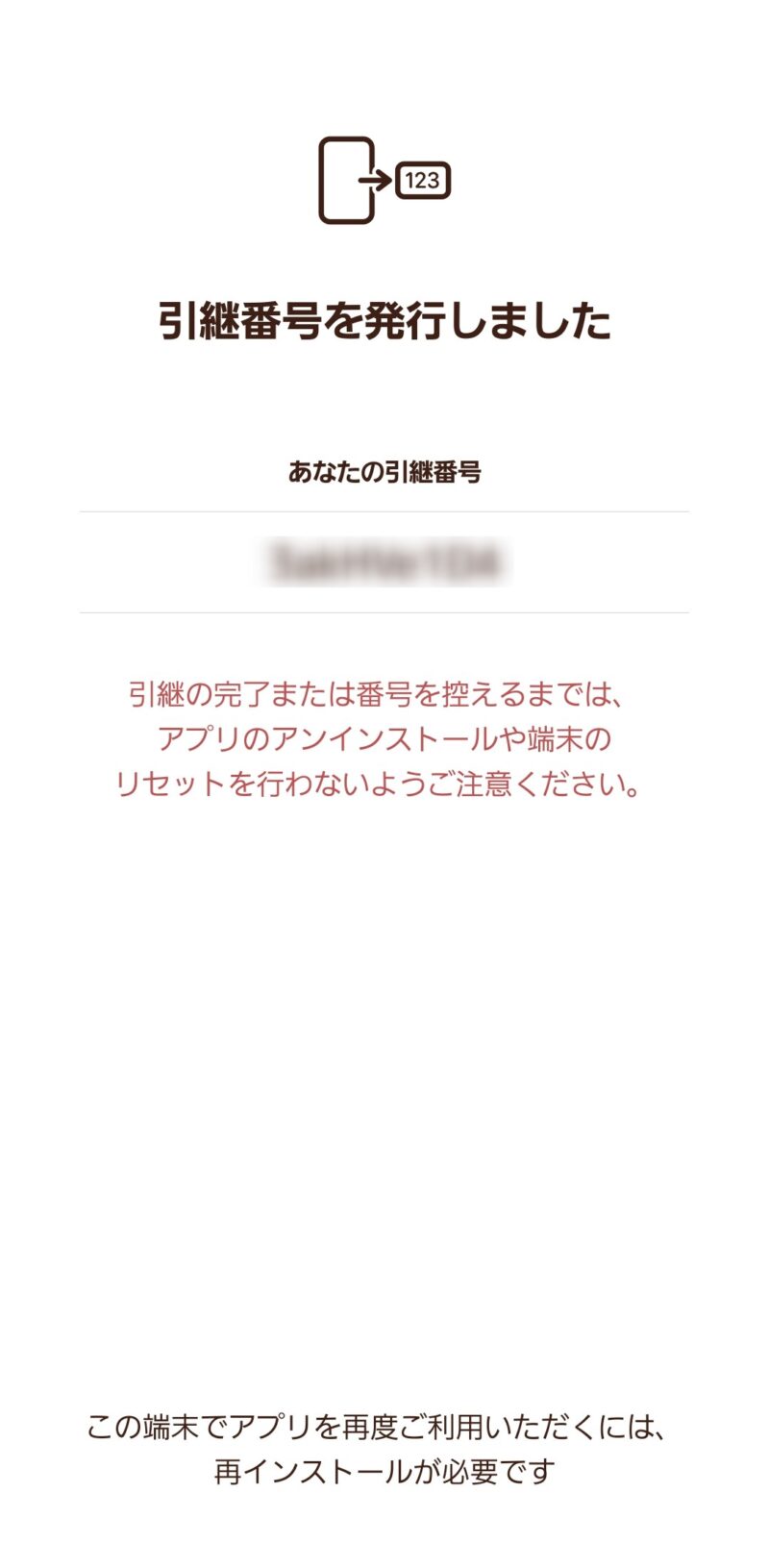
新端末に引き継ぐための引継番号を発行します。引継番号を控えたら旧端末での作業は完了です。
引き継ぎ手順(新端末)
新端末でnanacoアプリを起動し、機種変更メニューから引継番号とパスワードを入力して進みます。
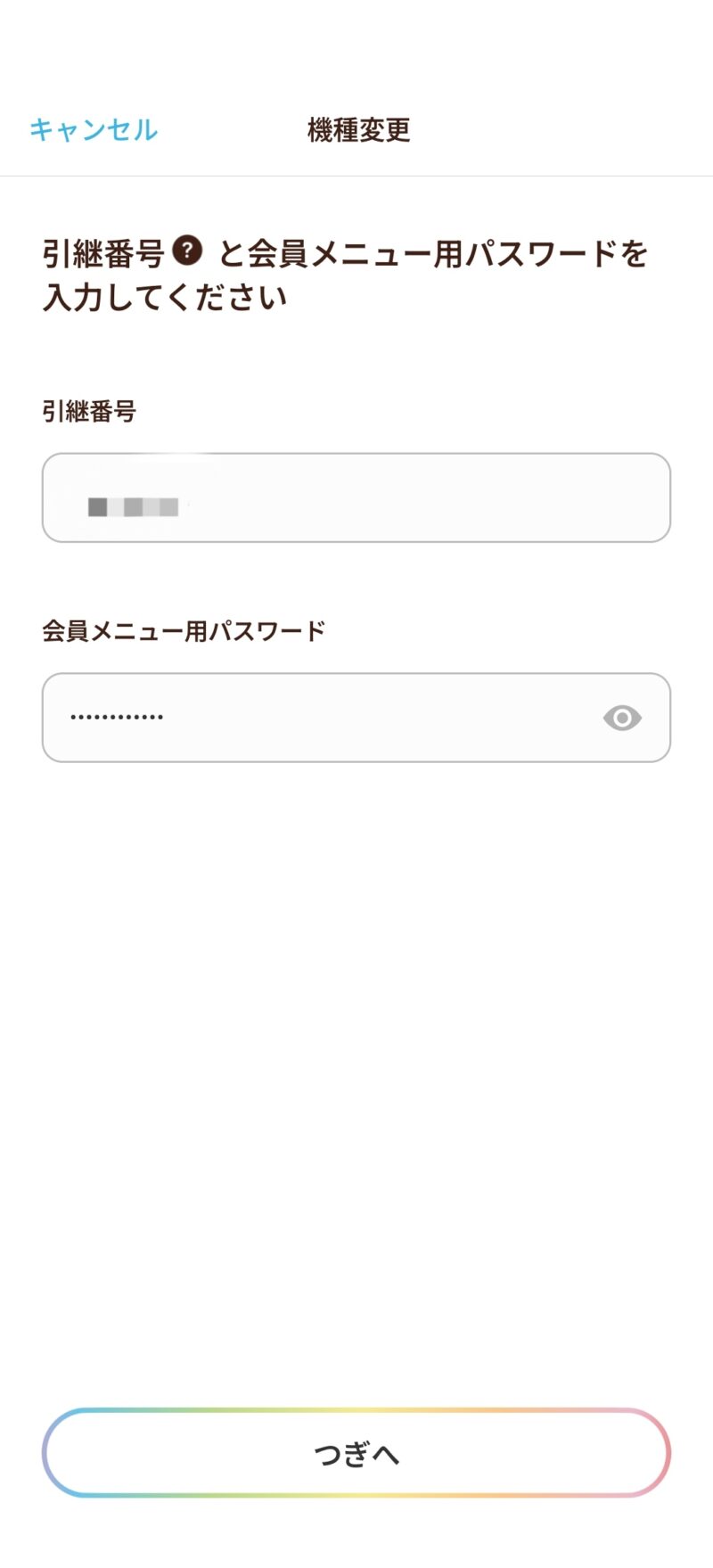
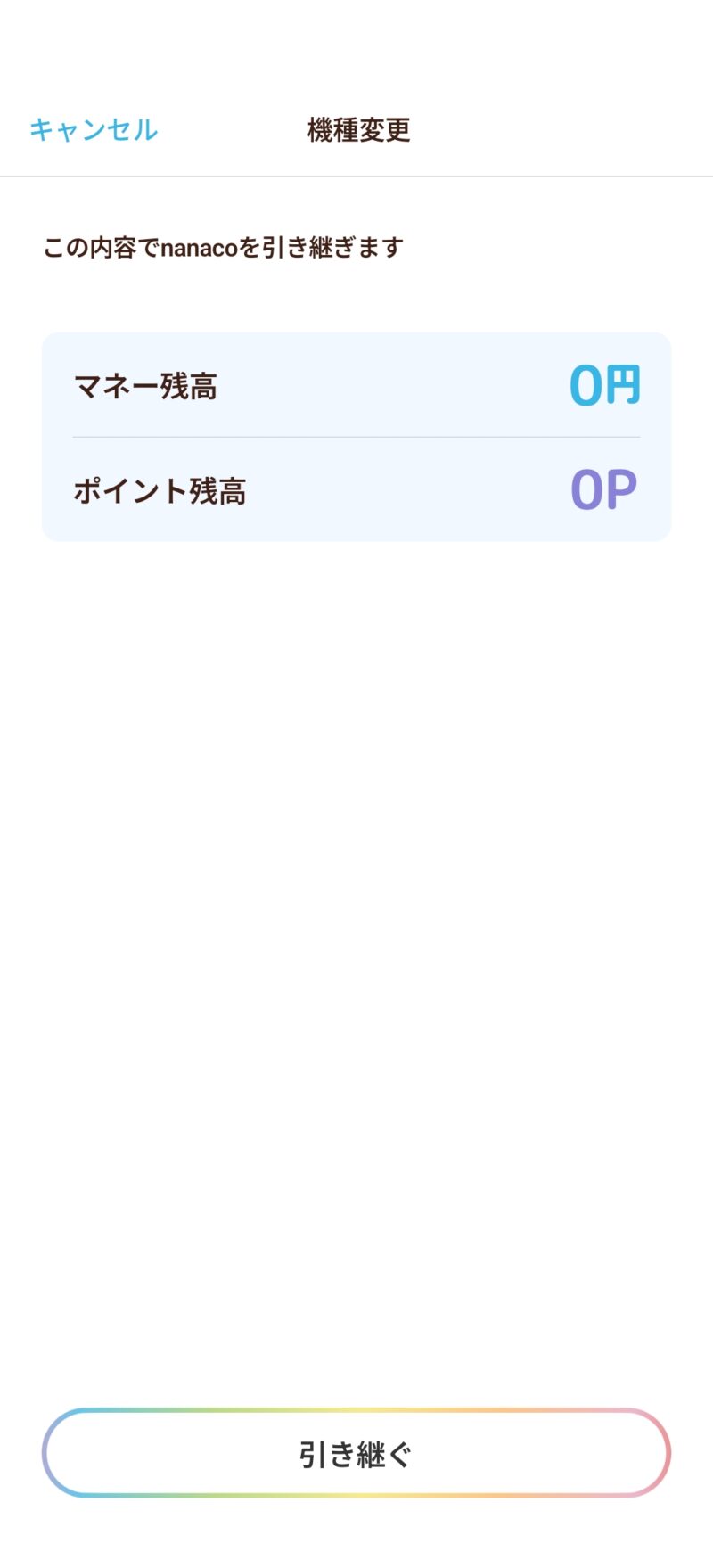
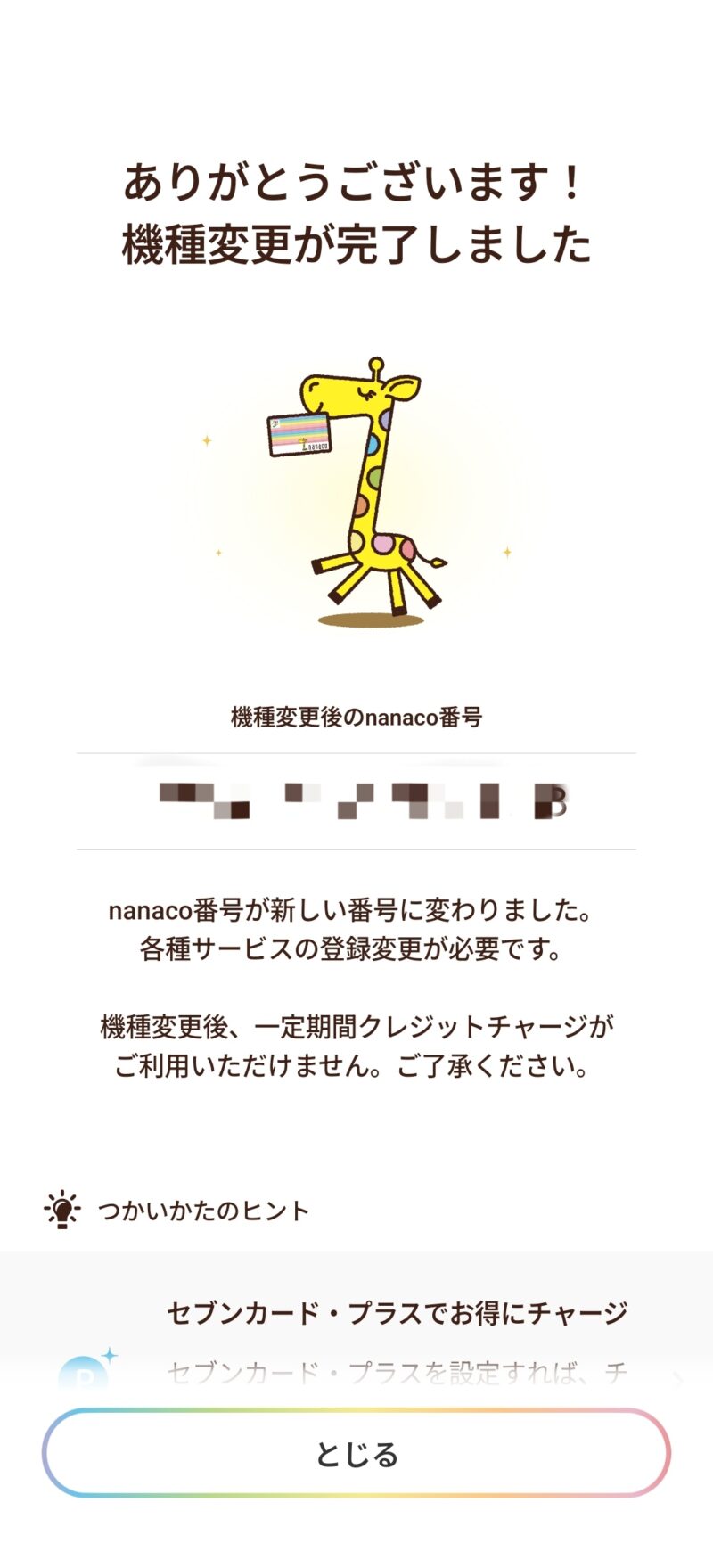
引き継ぎが行われ、機種変更が完了します。
⑥ 楽天モバイル eSIM:再発行が必要
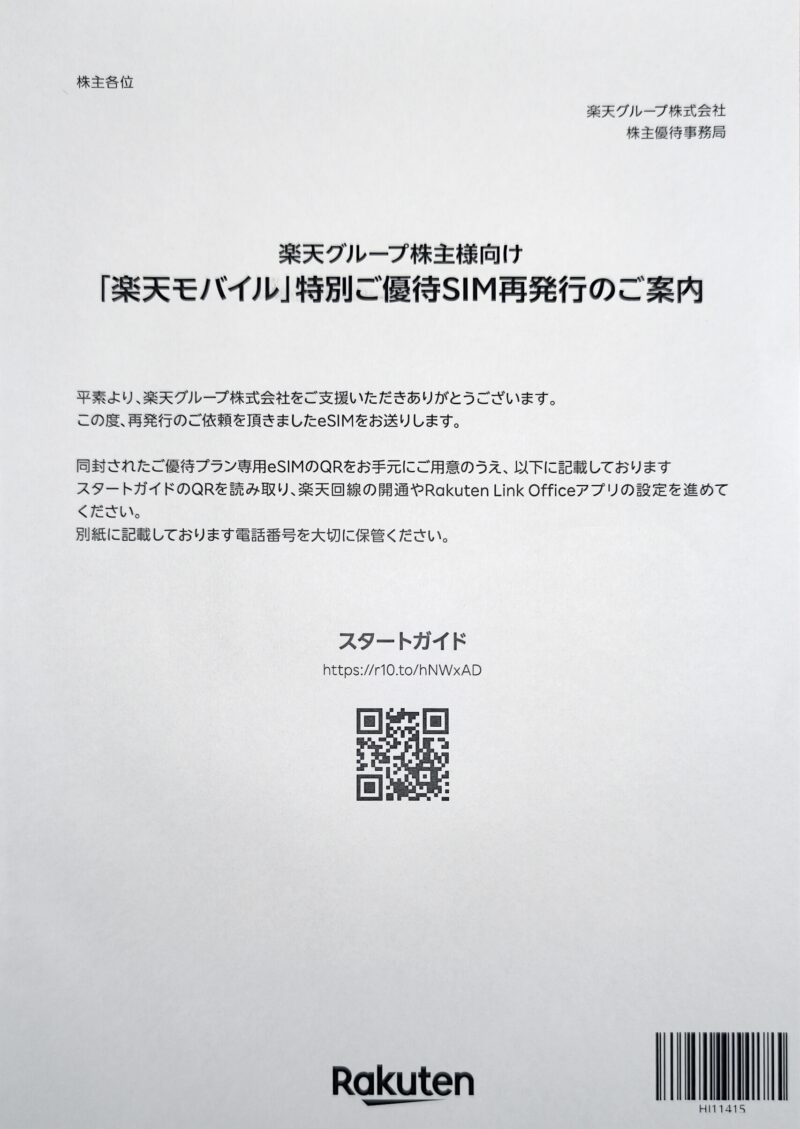
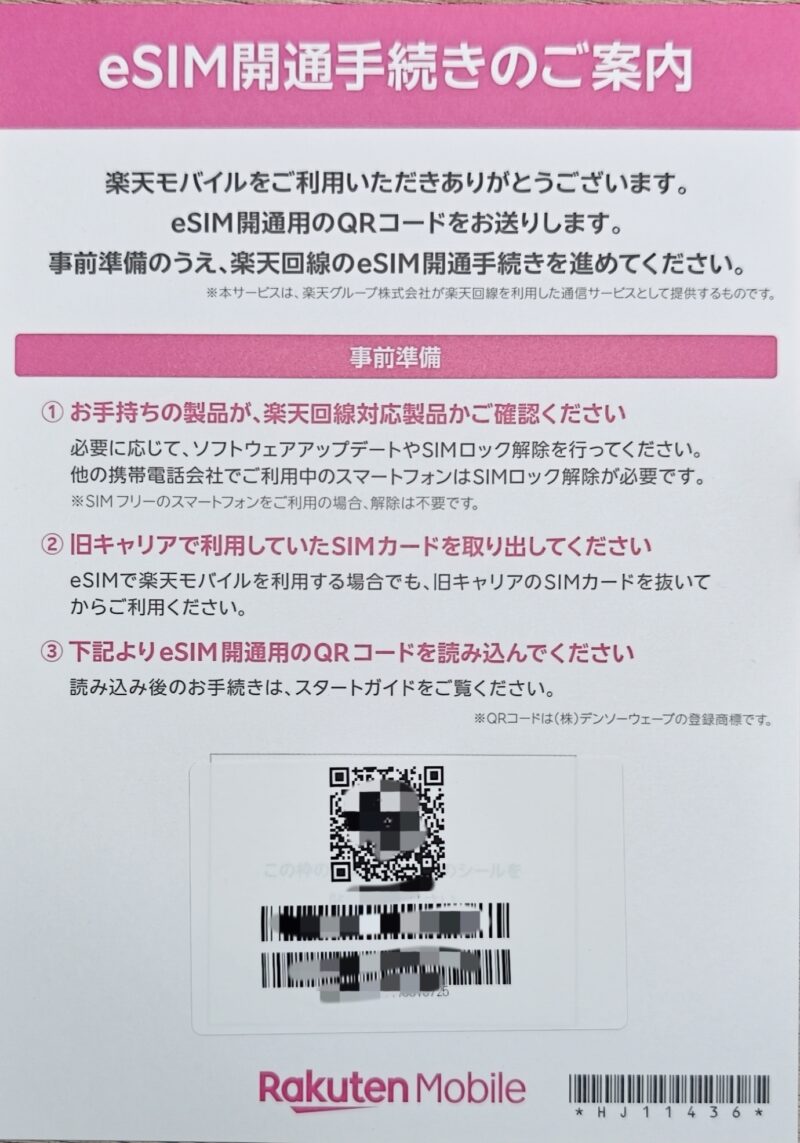
楽天グループの株主優待(100株以上)でもらえる30GBのSIM/eSIMの移行手順です。
私はeSIMを使っているので、SIM再発行フォームから手続きを行いました。


手続きからeSIM書類の到着まで約2週間でした。
- 手続日:7月2日
- 到着日:7月17日
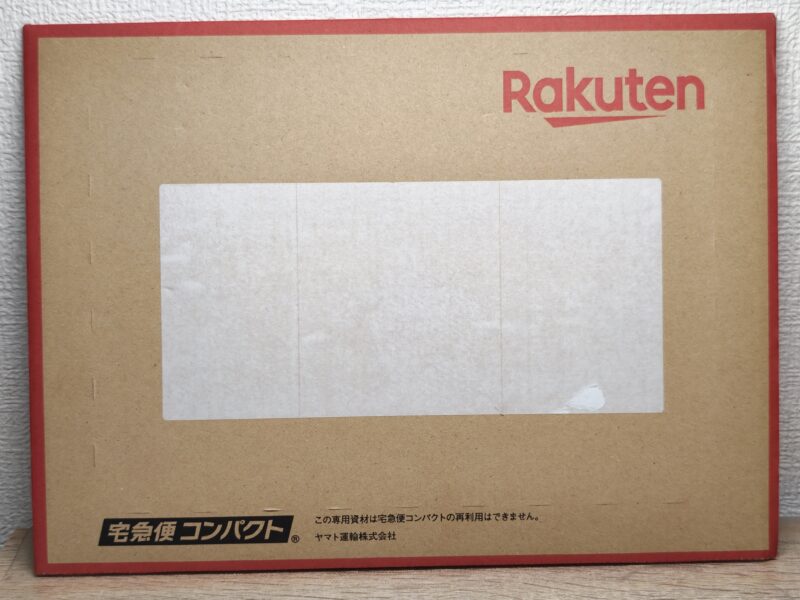
あとは新しいスマートフォンからeSIMの設定を行うだけです。
詳しい設定手順は以下の記事をご覧ください
3. 失敗しないための移行チェックリスト
今回説明してアプリ毎のチェックポイントをまとめます。
| No. | アプリの種類 | 旧端末作業 | 新端末作業 | 移行のキーポイント |
|---|---|---|---|---|
| ① | LINE | トークのバックアップと引き継ぎQRコードの表示 | QRコードのスキャンとトーク復元 | 過去トークが消えないようにバックアップ必要 |
| ② | モバイルSuica | カードの預け入れ | カードの受け取り | クラウド上へ「預け入れ」作業が必須 |
| ③ | マイナンバー | 電子証明書の失効 | 電子証明書の申請・登録 | ログイン前にメニューから操作 |
| ④ | 楽天Edy | Edy残高の預け入れ | Edy残高の受け取り | 同一の楽天IDでの作業必須 |
| ⑤ | nanaco | 引継番号を発行する | 引継番号とパスワードでログイン | 引継番号の発行 |
まとめ:焦らず一つずつ確実に作業しましょう!
機種変更の成功の鍵は、「旧端末での事前作業」にあります。特にICチップに関連するアプリ等は、旧端末での「預け入れ」操作を忘れると、アプリ情報や残高の引き継ぎが困難になる場合があります。
今回紹介したリストを見ながら、一つずつ順番に進めていけば、データ移行は決して難しい作業ではありません。旧端末を残した状態で作業できるのが一番、安心・安全です!
安心してアプリとデータを移行して、新しいスマホライフをスタートさせましょう!
皆さんは「黒影」と「純黒クリア」、どちらがお好みですか?
\ 固定費を見直して、スマホ代をもっとお得に! /
「スマホ代が高くて毎月もったいない…」「でも、安い格安SIMって電波や速度が心配…」と悩んでいませんか?
そんな不安を吹き飛ばしてくれるのが、今大注目の「楽天モバイル」です!
- 使った分だけの安心ステップ:3GBまでは月額1,078円(税込)、使い放題でも月額3,278円(税込)と超シンプル!
- 電波・速度の改善で快適:プラチナバンドの導入やエリア拡大で、地下や屋内でもつながりやすさがグッと向上しています。
- 通話料もゼロ:「Rakuten Link」アプリで国内通話が原則かけ放題!
スマホの料金プランは、見直したその日から節約効果が出る家計の強い味方です。今の通信環境に少しでも不満があるなら、まずは気軽にお得なプランをチェックしてみましょう!


コメント